
Email
Email

A modern blog built with Payload CMS, Next.js, and shadcn/ui.

RSS FeedSitemap

Explore

  • Blog
  • Nachrichten
  • Statistiken
  • Autoren

Categories

  • Hiring & Team Building
  • Email Campaign Strategy
  • Email Design & Templates
  • Email Compliance & Legal
  • Email Deliverability & Best Practices
  • Career Development
  • Email Strategy for Finance & Professional Services
  • Email Marketing Metrics

Latest articles

  • So findest du den richtigen E-Mail-Marketing-Spezialisten22. Juli 2026
  • Email-Marketing-Kampagnen-Vorlagen: Einsatzbereit22. Juli 2026
  • Canva E-Mail Marketing Templates: Professionell designen, mehr konvertieren22. Juli 2026
  • E-Mail-Marketing-Vorlagen für Franchises22. Juli 2026

Popular topics

  • #Specialist Skills
  • #Team Building
  • #Templates
  • #Canva
  • #Advanced Strategies
  • #multi-location businesses
  • #Marketing Regulations
  • #Lead Follow-Up
  • #iCloud Email
  • #Marketing Management
  • #Product Launch
  • #Electrician Marketing
  • #statistics
  • #Budget-Friendly
  • #Free Resources
  • #Miami businesses

Stay in the loop

Join 2,000+ readers. Unsubscribe anytime.

Subscribe
Email

© 2026 Email. Alle Rechte vorbehalten.

SitemapRSS
HomeBlogEmail Marketing ToolsHubSpot für Email Marketing nutzen: Schritt-für-Schritt-Anleitung
Email Marketing Tools

HubSpot für Email Marketing nutzen: Schritt-für-Schritt-Anleitung

Erfahre, wie du Email-Kampagnen in HubSpot erstellst, versendest und verfolgst. Schritt-für-Schritt-Setup, Automatisierung und Best Practices für bessere Zustellbarkeit und ROI.

P

Priya Kapoor

11. Mai 2026

12 Min. Lesezeit
Share:
#HubSpot#E-Mail-Automatisierung#campaign management#E-Mail-Zustellbarkeit
Illustration for how to use hubspot for email marketing

Bleiben Sie informiert

Get the latest posts delivered straight to your inbox. No spam, unsubscribe anytime.

HubSpot gehört zu den umfassendsten Email-Marketing-Plattformen, und wer sie richtig nutzt, erzielt konsistente ROI, während andere nur Massen-Emails versenden. Email Marketing bringt durchschnittlich 36 Euro für jeden ausgegebenen Euro ein, und HubSpots Marketing Hub ist darauf ausgerichtet, diese Rendite durch ein einheitliches CRM, verhaltensbasierte Automatisierung und aussagekräftige Analytics zu maximieren. Diese Anleitung führt dich durch jeden Schritt: von der Kontoeinrichtung und dem Aufbau von Listen über das Schreiben von Emails bis zur Automatisierung von Sequenzen, zum Schutz der Zustellbarkeit und zur Auswertung deiner Ergebnisse.

Wichtigste Erkenntnisse

  • HubSpot ist eine All-in-One-Marketing-Automatisierungsplattform mit einheitlichem CRM. Das bedeutet: Jede Email, jeder Workflow und jede Personalisierungsregel basiert auf einem einzelnen, konsistenten Kundendatensatz.
  • Mit dem kostenlosen HubSpot CRM kannst du bis zu 2.000 Emails pro Monat versenden. Wenn du auf Marketing Hub Starter, Professional oder Enterprise aufwechselst, schaltest du höhere Limits und erweiterte Funktionen frei.
  • Segmentierte Emails erzielen 30% mehr Öffnungen und 50% mehr Klicks als unsegmentierte.
  • Automatisierte Emails erreichen eine Öffnungsrate von 42,1% und eine Klickrate von 5,4%.
  • HubSpot unterstützt SPF, DKIM und DMARC für Email-Authentifizierung und bietet damit eine solide technische Grundlage für die Postfachplatzierung.

HubSpots Email-Marketing-Struktur verstehen

Bevor du deine erste Email versendest, ist es hilfreich zu verstehen, wie HubSpot seine Tools organisiert. HubSpot kategorisiert seine Funktionen in verschiedene "Hubs": Marketing, Sales, Service, Content, Operations und Commerce. Um auf Email-Marketing-Tools zuzugreifen, musst du den Marketing Hub aktivieren.

Marketing Hub ist in drei kostenpflichtigen Versionen verfügbar: Starter, Professional und Enterprise, mit ausgewählten Funktionen in den kostenlosen Tools. Hier ist, was jede Stufe für Email-Marketing freischaltet:

  • Kostenlos: Bis zu 2.000 Email-Versände pro Monat, grundlegende Templates und HubSpot-Branding bei allen Versänden.
  • Starter: Entfernt HubSpot-Branding und bietet grundlegende Email-Marketing-Tools, Landing Pages, Live Chat und Ad-Management. Ab 9 Euro pro Benutzer pro Monat (Jahresabrechnung).
  • Professional: Schaltet HubSpots vollständigen Workflow-Engine frei, einschließlich bis zu 300 aktiven Workflows, die durch Verhalten, Formularübermittlungen, Email-Engagement, Deal-Phasen und mehr ausgelöst werden. Ab 800 Euro pro Monat bei jährlichem Vertrag.
  • Enterprise: Vollständiger Plattformzugriff mit benutzerdefinierten ereignisgesteuerten Emails, erweiterten Berichten und dediziertem Support. Ab 3.600 Euro pro Monat.

Der Professional-Plan beinhaltet zudem eine obligatorische Onboarding-Gebühr von 3.000 Euro im ersten Jahr. Berücksichtige diese Kosten bei der Budgetplanung.


Schritt 1: Kontaktliste aufbauen und verwalten

Jedes Email-Programm beginnt mit einer sauberen, auf Opt-in basierenden Kontaktliste. Alle HubSpot-Kontakte werden im kostenlosen CRM-Tool gespeichert. Im HubSpot CRM werden Kontaktinformationen automatisch organisiert und mit anderen Daten angereichert, sodass du die Journey jedes Leads durch den Sales Funnel verfolgst und deine Marketing-Kampagnen personalisieren kannst.

Um neue Abonnenten zu erfassen, sind HubSpots kostenlose Online-Formulare eine einfache Möglichkeit, dein Publikum aufzubauen. Um ein Formular zu erstellen, gehe zu Marketing, dann Formulare, und klicke auf Kostenloses Formular erstellen.

Für GDPR-Konformität aktiviere Einwilligungskästchen und erwäge die Einrichtung eines Double Opt-in unter Einstellungen, dann Marketing, dann Email.

Sobald deine Kontakte vorhanden sind, organisiere sie in Segmente, bevor du etwas versendest. HubSpot bietet zwei Arten:

  • Aktive Segmente: Versende einzigartige Marketing-Emails basierend auf dem Verhalten und den Eigenschaften jedes Kontakts. Wenn du einen regelmäßigen Newsletter versendest, verwaltet ein aktives Segment die sich ständig ändernde Abonnentengruppe automatisch.
  • Statische Segmente: Enthalten Datensätze, die zum Zeitpunkt der Segmenterstellung bestimmte Kriterien erfüllen. Statische Segmente werden nicht automatisch aktualisiert, daher werden neue Datensätze, die die Kriterien erfüllen, nicht hinzugefügt. Nutze diese für einmalige Versände wie Veranstaltungsteilnehmer oder Messe-Listen.

Für tiefere Anleitungen zur Strukturierung deiner Kontaktsegmente für maximale ROI, siehe unseren Leitfaden zu Email-Listen-Segmentierungsstrategien, die die ROI um 760% steigern.


Schritt 2: Erstelle deine Email

Navigiere in deinem HubSpot-Konto zu Marketing, dann Email. Klicke oben rechts auf Email erstellen. HubSpot fordert dich auf, einen Email-Typ auszuwählen:

  • Regulär: Versende oder plane eine einzelne Email an bestimmte Kontakte oder Segmente.
  • Automatisiert: Erstelle und speichere eine Email für die Automatisierung mit Workflows.
  • Blog/RSS: Erstelle und speichere eine Email für deine Blog- oder RSS-Abonnenten. Diese Email wird automatisch versendet, wenn du neue Inhalte veröffentlichst.

Bearbeite dann deine Email mit dem intuitiven Drag-and-Drop-Editor. Gestalte die Email, um deine Marke zu widerspiegeln, und erstelle eine überzeugende Nachricht für deine Kunden.

Du kannst die Betreffzeile und den Vorschautext der Email festlegen. Du kannst auch den Namen und die Adresse angeben, die als Absender angezeigt werden, sowie die Adresse, die Antworten erhalten wird.

Personalisierung

Personalisierung ist der Punkt, an dem sich HubSpots CRM-Integration direkt auszahlt. Nutze HubSpots Smart-Content-Module in deinen Email-Templates, um je nach Kontakteigenschaften wie Branche, Lifecycle-Phase oder Berufsbezeichnung unterschiedliche Nachrichten anzuzeigen. Gehe über den Vornamen hinaus und nutze Token wie Unternehmensname, Berufsbezeichnung oder zuletzt besuchtes Webinar für tiefere Engagement.

Einfache Personalisierung kann die Öffnungsrate um bis zu 26% erhöhen. Um einen Token hinzuzufügen, klicke auf die Schaltfläche Personalisieren im Betreffzeilen- oder Body-Editor und wähle die relevante Kontakt- oder Unternehmenseigenschaft.

Für weitere Techniken zur Nutzung von Personalisierung zur Steigerung von Conversions, lies unseren Beitrag zu Email-Personalisierungstechniken, die Conversions um 47% steigern.

Betreffzeilen

Deine Betreffzeile ist der erste Filter zwischen deiner Email und dem Postfach. HubSpot hat festgestellt, dass die überzeugendsten Email-Betreffzeilen Neugier wecken, Aktionsangebote enthalten, Emojis beinhalten und auf die Interessen jedes Empfängers personalisiert sind. Kombiniere dies mit HubSpots integriertem A/B-Testing (siehe unten), um zu bestätigen, was tatsächlich bei deinem Publikum funktioniert. Du kannst auch unsere Best Practices für Email-Betreffzeilen überprüfen, die die Öffnungsraten um 27% erhöhen, um eine vollständige Übersicht zu erhalten.


Schritt 3: Segmentiere dein Publikum vor dem Versand

Segmentierung ist die einzelne Aktion mit dem höchsten Hebel, bevor du auf Versend klickst. Segmentierung ist einer der wichtigsten Schritte in einer effektiven Email-Marketing-Strategie. Du möchtest die richtige Information an die richtige Person zur richtigen Zeit senden. Das bedeutet, Informationen zu sammeln, die dir helfen, diese Person zu verstehen und wo sie sich in der Buyer's Journey befindet. Wenn du Kontakte in kleinere Gruppen basierend auf ähnlichen Interessen oder Zielen gruppierst, kannst du deine Nachricht leichter an ihre Bedürfnisse anpassen.

HubSpots KI-gestützte Segmentierung geht noch weiter. Die KI-gestützte Segments-Funktion von HubSpot ermöglicht dir, über statische Listen hinauszugehen. Mit dem Breeze Assistant kannst du in natürlicher Sprache nach Zielgruppen fragen, wie zum Beispiel: "Zeige mir Kontakte aus der Bildungsbranche, die unsere neue Produktseite in der letzten Woche besucht haben."

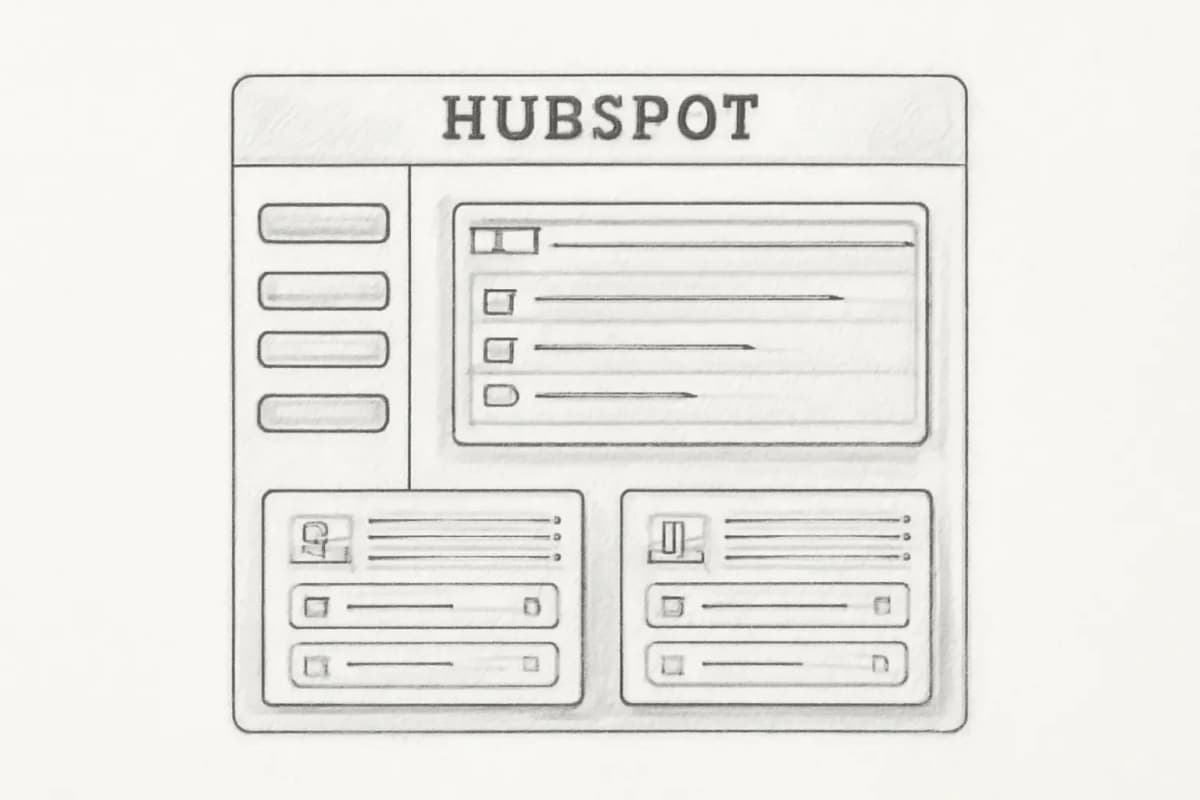
Automatisierte Email-Segmentierung nutzt dynamische Regeln und Echtzeit-Daten, um Kontakte automatisch zu gruppieren, wodurch manuelle Listenaktualisierungen entfallen und die Kampagnenrelevanz gesteigert wird. Durch die Verbindung einheitlicher Kundendaten kannst du Segmente erstellen, die sich basierend auf Verhalten, Lifecycle-Phase oder Engagement aktualisieren, und dann personalisierte Workflows und Inhalte für jede Gruppe auslösen. HubSpot-Email-Segmentierungs-Workflow mit aktivem Listenfilter nach Lifecycle-Phase und Engagement

Schritt 4: Richte Automatisierungs-Workflows ein

Automatisierung ist das, was ein skalierbares Email-Programm von einem manuellen unterscheidet. HubSpots Automatisierungsfunktionen verbessern Email-Marketing-Strategien, indem sie Unternehmen ermöglichen, Workflows zu entwerfen, die automatisch personalisierte Emails als Reaktion auf Benutzeraktionen, Lead-Bewertung und Datensegmentierung versenden.

Um einen Workflow einzurichten: Navigiere zu Automatisierung, dann Workflows. Dort hast du die Möglichkeit, einen bestehenden Workflow auszuwählen oder einen neuen zu erstellen. Sobald du im Workflow-Editor bist, klicke auf das Plus-Symbol, um die Aktion hinzuzufügen, die dein Workflow ausführen soll. Klicke im rechten Panel auf die Option Email versenden. Hier kannst du die zuvor erstellte automatisierte Email auswählen oder eine neue erstellen.

Mit Workflows kannst du automatisierte Emails an bestimmte Kontakte basierend auf verschiedenen Triggern versenden. Wenn sich zum Beispiel ein Abonnent für eine kostenlose Testversion anmeldet, kannst du ihm eine Email mit mehr Informationen zu seinem neuen Konto senden. Gleichzeitig kannst du eine Aufgabe für einen Vertriebsmitarbeiter setzen, um den Lead zu kontaktieren und zu sehen, wie es ihm geht.

Häufige Automatisierungs-Trigger

  • Formularübermittlungen
  • Änderungen der Deal-Phase
  • Email-Link-Klicks
  • Seitenbesuche (z.B. Pricing-Seite)
  • Kontakteigenschaften-Änderungen (z.B. Lifecycle-Phase)

Es ist wichtig, eine Verzögerung zwischen Email-Versänden einzubauen, damit der Empfänger Zeit hat, mit dem Inhalt zu interagieren, bevor er die nächste Email in der Serie erhält. Die richtige Verzögerung hängt vom Verhalten deines Publikums und vom Ziel jeder Email in der Sequenz ab.

Eine kritische technische Anmerkung: Automatisierte Emails, die nicht mit einer verbundenen Email-Versand-Domain versendet werden, werden von einer HubSpot-verwalteten Domain aus versendet, was die Zustellbarkeit und die Reputation des Absenders beeinträchtigen kann. Verbinde deine Domain, bevor du Workflows startest.


Schritt 5: Schütze deine Email-Zustellbarkeit

Zustellbarkeit entscheidet, ob deine Emails im Postfach oder im Spam-Ordner landen. Email-Zustellbarkeit ist eine Rückkopplungsschleife dafür, ob du den richtigen Inhalt an die richtigen Kontakte zur richtigen Zeit versendest. Email-Engagement wie Klicks, Öffnungen und Spam-Beschwerden tragen zu deinem Ruf als Email-Versender bei. Höhere Raten positiven Engagements verbessern deine Chancen, im Postfach zu landen, statt in einem Spam-Filter stecken zu bleiben.

Authentifizierungs-Setup

HubSpot unterstützt SPF, DKIM und DMARC für Email-Authentifizierung. HubSpot bietet einen benutzerfreundlichen In-App-Authentifizierungs-Assistenten, der Benutzer durch die Einrichtung von SPF, DKIM und DMARC führt. Du findest hilfreiche Ressourcen, um sicherzustellen, dass du konform bist und der Setup-Prozess reibungslos läuft.

Google verlangt seit 2024 Authentifizierung für Massen-Email-Versender, und Microsoft beginnt dies 2025. Wenn deine Authentifizierung nicht konfiguriert ist, werden Massen-Versände fehlschlagen oder im Spam landen.

Listen-Hygiene

Deine Listenqualität bestimmt direkt deinen Ruf als Absender. Wenn du Kontakte emailst, die sich 6 bis 12 Monate nicht engagiert haben, nicht ordnungsgemäß zugestimmt haben oder ungültige Adressen haben, trainierst du ISPs, deine Domain als Spam-Quelle zu behandeln.

Schlüsselfunktionen für Listen-Hygiene in HubSpot:

  • Aktiviere Graymail-Unterdrückung. Diese HubSpot-Funktion schließt automatisch Kontakte aus, die deine Emails regelmäßig ignorieren, was deinen Ruf automatisch schützt.
  • Versende niemals an Kontakte, die in über einem Jahr keine deiner Emails geöffnet haben, da sie ein hohes Risiko für Zustellbarkeitsprobleme darstellen.
  • HubSpot unterdrückt automatisch Bounces, Abmeldungen und Spam-Beschwerden, was hilft, deinen Ruf als Versender zu schützen.

HubSpot bietet auch ein Email-Health-Dashboard und einen Health-Score von 0 bis 10, mit dem du deine Versendeleistung und deinen Ruf überwachen kannst. Überprüfe dies regelmäßig, besonders nach großen Versänden oder Listen-Importen.


Schritt 6: Führe A/B-Tests durch, um die Leistung zu verbessern

A/B-Testing eliminiert Vermutungen aus deinen Email-Entscheidungen. Das Testen deiner Marketing-Emails befähigt dich, datengestützte Änderungen vorzunehmen, um den nächsten Versand zu verbessern. Bei einem A/B-Test kannst du Variationen derselben Email mit einer Stichprobe deiner Kontakte testen. In HubSpot kannst du, sobald du deine Email (Version A) erstellt hast, eine Version B erstellen, in der du eine einzelne Variation vornimmst, um zu sehen, wie die Änderung das Email-Engagement beeinflusst.

Klicke auf das Dropdown-Menü Gewinnende Metrik und wähle eine Metrik aus, nach der die Gewinnervariante bestimmt wird. Du kannst zwischen Öffnungsrate, Klickrate und Klickrate wählen. Gib im Feld Testdauer eine Anzahl von Stunden ein, über die der Test durchgeführt wird. Nach dieser Zeit erhalten die übrigen Empfänger die Gewinnervariante.

Was getestet werden sollte:

  • Betreffzeilen: Probiere unterschiedliche Formulierungen, Längen, Personalisierung oder Emojis. Vorschautext: Schaue, was Empfänger entlockt, bevor sie die Email öffnen. Email-Inhalt: Teste Überschriften, Body-Copy, Bilder oder Angebote. CTA-Schaltflächen: Experimentiere mit Schaltflächenfarbe, Text oder Platzierung.

Teste nur eine Sache auf einmal. Auf diese Weise weißt du, was tatsächlich zu besseren Ergebnissen geführt hat.


Schritt 7: Analysiere die Kampagnenleistung

Die Planung und Durchführung von Email-Marketing-Kampagnen erfordert wertvolle Zeit und Mühe. Die Analyse der Email-Leistung hilft dir zu sehen, warum einige Emails erfolgreicher sind als andere, und bestimmt, welche Aktionen Ergebnisse treiben.

Die Registerkarte Analysieren ermöglicht es dir, die Benutzerinteraktion zu überprüfen (Anzahl der versendeten Emails, Klickrate, Öffnungsrate), Email-Zustellungen (Prozentsatz der zugestellten Emails, Abmeldungen, Spam-Berichte) und die Leistung von Emails nach Gerätetyp und Lesezeit, alle anpassbar nach Zeitraum.

HubSpots Automatisierungs-Tools ermöglichen es dir, die Leistung deiner Workflows in Echtzeit zu verfolgen. Du kannst sehen, wie viele Kontakte jede Phase des Trichters durchlaufen, welche Emails das meiste Engagement treiben, und wo es möglicherweise Abfälle gibt.

Angesichts der Tatsache, dass Apples Mail Privacy Protection automatisch Email-Inhalte und Bilder für Apple Mail Benutzer vorlädt, auch wenn sie die Email nie tatsächlich öffnen, sind Öffnungsraten-Daten weniger zuverlässig als früher. Priorisiere Klickrate, Klick-zu-Öffnungs-Rate und nachgelagerte Conversions als deine primären Leistungsindikatoren.

Für eine vollständige Übersicht darüber, welche Metriken zu verfolgen sind und wie du darauf reagierst, siehe unseren Leitfaden zu Best Practices für Email-Marketing-Analytics.


Häufig gestellte Fragen

Ist HubSpot Email Marketing kostenlos?

Ja, teilweise. Der kostenlose Plan von HubSpot Marketing Hub beinhaltet Formulare, Email Marketing und grundlegende Chatbots. Mit dem kostenlosen HubSpot CRM kannst du bis zu 2.000 Emails pro Monat versenden. Alle Emails im kostenlosen Plan tragen HubSpot-Branding. Bezahlte Pläne beginnen bei 9 Euro pro Benutzer pro Monat (Starter, jährliche Abrechnung) und entfernen dieses Branding, während sie mehr erweiterte Tools freischalten.

Was ist der Unterschied zwischen einer regulären und einer automatisierten Email in HubSpot?

Eine reguläre Email ist eine einzelne Email, die du zu bestimmten Kontakten oder Segmenten versendest oder planst. Eine automatisierte Email wird erstellt und gespeichert, um in einem Workflow verwendet zu werden. Diese Option ist nur für Konten mit einem Marketing Hub Professional oder Enterprise Abonnement verfügbar. Automatisierte Emails werden durch Kontaktverhalten oder Eigenschaften ausgelöst und ermöglichen es dir, die richtige Nachricht zum richtigen Moment ohne manuellen Aufwand zu versenden.

Wie handhabt HubSpot die Email-Zustellbarkeit?

HubSpot nutzt maschinelles Lernen, um vorherzusagen, wann die Leistung einer Email-Kampagne deinen Ruf als Absender schädigt. Es pausiert den Versand automatisch und benachrichtigt deine HubSpot-Berater, um das Problem proaktiv zu beheben. Darüber hinaus bietet HubSpot Authentifizierungs-Assistenten, Graymail-Unterdrückung, automatische Bounce-Handhabung und ein Email-Health-Dashboard, um dir dabei zu helfen, starke Postfachplatzierungsraten zu gewährleisten.

Kann ich A/B-Tests im kostenlosen Plan von HubSpot durchführen?

Nein. Workflow-Automatisierung und A/B-Tests für Email und Landing Pages sind hinter dem Professional Plan gesperrt. Wenn Split-Tests für deine Strategie wichtig sind, benötigst du mindestens ein Marketing Hub Professional Abonnement.


Noch keine Kommentare. Sei der Erste!

Kommentar hinterlassen

Comments are reviewed before publishing.

More from

Verwandte Beiträge

Illustration for companies with best email marketing templates
Email Marketing Tools22. Juli 2026 10 min

Die besten Email-Marketing-Template-Unternehmen 2024

Entdecken Sie führende Anbieter professioneller Email-Marketing-Templates. Vergleichen Sie Funktionen, Benutzerfreundlichkeit und Preise, um die beste Lösung für Ihre Kampagnen zu finden.

MMarcus Webb
Illustration for top ai email marketing platforms to consider
Email Marketing Tools21. Juli 2026 11 min

Die besten KI-E-Mail-Marketing-Plattformen im Überblick

Entdecken Sie die führenden KI-E-Mail-Marketing-Plattformen, die Inhalte automatisieren, Versandzeitpunkte optimieren und den ROI steigern. Vergleichen Sie Funktionen und finden Sie die perfekte Lösung für Ihr Unternehmen.

MMarcus Webb
Illustration for leading email marketing platforms with automation
Email Marketing Tools21. Juli 2026 11 min

Leading Email Marketing Platforms With Automation

Compare top email marketing platforms with automation. Find the best tool for your business with detailed features, pricing, and performance data.

SSarah Mitchell
HomeBlogEmail Marketing ToolsHubSpot für Email Marketing nutzen: Schritt-für-Schritt-Anleitung
Email Marketing Tools

HubSpot für Email Marketing nutzen: Schritt-für-Schritt-Anleitung

Erfahre, wie du Email-Kampagnen in HubSpot erstellst, versendest und verfolgst. Schritt-für-Schritt-Setup, Automatisierung und Best Practices für bessere Zustellbarkeit und ROI.

P

Priya Kapoor

11. Mai 2026

12 Min. Lesezeit
Share:
#HubSpot#E-Mail-Automatisierung#campaign management#E-Mail-Zustellbarkeit
Illustration for how to use hubspot for email marketing

Bleiben Sie informiert

Get the latest posts delivered straight to your inbox. No spam, unsubscribe anytime.

HubSpot gehört zu den umfassendsten Email-Marketing-Plattformen, und wer sie richtig nutzt, erzielt konsistente ROI, während andere nur Massen-Emails versenden. Email Marketing bringt durchschnittlich 36 Euro für jeden ausgegebenen Euro ein, und HubSpots Marketing Hub ist darauf ausgerichtet, diese Rendite durch ein einheitliches CRM, verhaltensbasierte Automatisierung und aussagekräftige Analytics zu maximieren. Diese Anleitung führt dich durch jeden Schritt: von der Kontoeinrichtung und dem Aufbau von Listen über das Schreiben von Emails bis zur Automatisierung von Sequenzen, zum Schutz der Zustellbarkeit und zur Auswertung deiner Ergebnisse.

Wichtigste Erkenntnisse

  • HubSpot ist eine All-in-One-Marketing-Automatisierungsplattform mit einheitlichem CRM. Das bedeutet: Jede Email, jeder Workflow und jede Personalisierungsregel basiert auf einem einzelnen, konsistenten Kundendatensatz.
  • Mit dem kostenlosen HubSpot CRM kannst du bis zu 2.000 Emails pro Monat versenden. Wenn du auf Marketing Hub Starter, Professional oder Enterprise aufwechselst, schaltest du höhere Limits und erweiterte Funktionen frei.
  • Segmentierte Emails erzielen 30% mehr Öffnungen und 50% mehr Klicks als unsegmentierte.
  • Automatisierte Emails erreichen eine Öffnungsrate von 42,1% und eine Klickrate von 5,4%.
  • HubSpot unterstützt SPF, DKIM und DMARC für Email-Authentifizierung und bietet damit eine solide technische Grundlage für die Postfachplatzierung.

HubSpots Email-Marketing-Struktur verstehen

Bevor du deine erste Email versendest, ist es hilfreich zu verstehen, wie HubSpot seine Tools organisiert. HubSpot kategorisiert seine Funktionen in verschiedene "Hubs": Marketing, Sales, Service, Content, Operations und Commerce. Um auf Email-Marketing-Tools zuzugreifen, musst du den Marketing Hub aktivieren.

Marketing Hub ist in drei kostenpflichtigen Versionen verfügbar: Starter, Professional und Enterprise, mit ausgewählten Funktionen in den kostenlosen Tools. Hier ist, was jede Stufe für Email-Marketing freischaltet:

  • Kostenlos: Bis zu 2.000 Email-Versände pro Monat, grundlegende Templates und HubSpot-Branding bei allen Versänden.
  • Starter: Entfernt HubSpot-Branding und bietet grundlegende Email-Marketing-Tools, Landing Pages, Live Chat und Ad-Management. Ab 9 Euro pro Benutzer pro Monat (Jahresabrechnung).
  • Professional: Schaltet HubSpots vollständigen Workflow-Engine frei, einschließlich bis zu 300 aktiven Workflows, die durch Verhalten, Formularübermittlungen, Email-Engagement, Deal-Phasen und mehr ausgelöst werden. Ab 800 Euro pro Monat bei jährlichem Vertrag.
  • Enterprise: Vollständiger Plattformzugriff mit benutzerdefinierten ereignisgesteuerten Emails, erweiterten Berichten und dediziertem Support. Ab 3.600 Euro pro Monat.

Der Professional-Plan beinhaltet zudem eine obligatorische Onboarding-Gebühr von 3.000 Euro im ersten Jahr. Berücksichtige diese Kosten bei der Budgetplanung.


Schritt 1: Kontaktliste aufbauen und verwalten

Jedes Email-Programm beginnt mit einer sauberen, auf Opt-in basierenden Kontaktliste. Alle HubSpot-Kontakte werden im kostenlosen CRM-Tool gespeichert. Im HubSpot CRM werden Kontaktinformationen automatisch organisiert und mit anderen Daten angereichert, sodass du die Journey jedes Leads durch den Sales Funnel verfolgst und deine Marketing-Kampagnen personalisieren kannst.

Um neue Abonnenten zu erfassen, sind HubSpots kostenlose Online-Formulare eine einfache Möglichkeit, dein Publikum aufzubauen. Um ein Formular zu erstellen, gehe zu Marketing, dann Formulare, und klicke auf Kostenloses Formular erstellen.

Für GDPR-Konformität aktiviere Einwilligungskästchen und erwäge die Einrichtung eines Double Opt-in unter Einstellungen, dann Marketing, dann Email.

Sobald deine Kontakte vorhanden sind, organisiere sie in Segmente, bevor du etwas versendest. HubSpot bietet zwei Arten:

  • Aktive Segmente: Versende einzigartige Marketing-Emails basierend auf dem Verhalten und den Eigenschaften jedes Kontakts. Wenn du einen regelmäßigen Newsletter versendest, verwaltet ein aktives Segment die sich ständig ändernde Abonnentengruppe automatisch.
  • Statische Segmente: Enthalten Datensätze, die zum Zeitpunkt der Segmenterstellung bestimmte Kriterien erfüllen. Statische Segmente werden nicht automatisch aktualisiert, daher werden neue Datensätze, die die Kriterien erfüllen, nicht hinzugefügt. Nutze diese für einmalige Versände wie Veranstaltungsteilnehmer oder Messe-Listen.

Für tiefere Anleitungen zur Strukturierung deiner Kontaktsegmente für maximale ROI, siehe unseren Leitfaden zu Email-Listen-Segmentierungsstrategien, die die ROI um 760% steigern.


Schritt 2: Erstelle deine Email

Navigiere in deinem HubSpot-Konto zu Marketing, dann Email. Klicke oben rechts auf Email erstellen. HubSpot fordert dich auf, einen Email-Typ auszuwählen:

  • Regulär: Versende oder plane eine einzelne Email an bestimmte Kontakte oder Segmente.
  • Automatisiert: Erstelle und speichere eine Email für die Automatisierung mit Workflows.
  • Blog/RSS: Erstelle und speichere eine Email für deine Blog- oder RSS-Abonnenten. Diese Email wird automatisch versendet, wenn du neue Inhalte veröffentlichst.

Bearbeite dann deine Email mit dem intuitiven Drag-and-Drop-Editor. Gestalte die Email, um deine Marke zu widerspiegeln, und erstelle eine überzeugende Nachricht für deine Kunden.

Du kannst die Betreffzeile und den Vorschautext der Email festlegen. Du kannst auch den Namen und die Adresse angeben, die als Absender angezeigt werden, sowie die Adresse, die Antworten erhalten wird.

Personalisierung

Personalisierung ist der Punkt, an dem sich HubSpots CRM-Integration direkt auszahlt. Nutze HubSpots Smart-Content-Module in deinen Email-Templates, um je nach Kontakteigenschaften wie Branche, Lifecycle-Phase oder Berufsbezeichnung unterschiedliche Nachrichten anzuzeigen. Gehe über den Vornamen hinaus und nutze Token wie Unternehmensname, Berufsbezeichnung oder zuletzt besuchtes Webinar für tiefere Engagement.

Einfache Personalisierung kann die Öffnungsrate um bis zu 26% erhöhen. Um einen Token hinzuzufügen, klicke auf die Schaltfläche Personalisieren im Betreffzeilen- oder Body-Editor und wähle die relevante Kontakt- oder Unternehmenseigenschaft.

Für weitere Techniken zur Nutzung von Personalisierung zur Steigerung von Conversions, lies unseren Beitrag zu Email-Personalisierungstechniken, die Conversions um 47% steigern.

Betreffzeilen

Deine Betreffzeile ist der erste Filter zwischen deiner Email und dem Postfach. HubSpot hat festgestellt, dass die überzeugendsten Email-Betreffzeilen Neugier wecken, Aktionsangebote enthalten, Emojis beinhalten und auf die Interessen jedes Empfängers personalisiert sind. Kombiniere dies mit HubSpots integriertem A/B-Testing (siehe unten), um zu bestätigen, was tatsächlich bei deinem Publikum funktioniert. Du kannst auch unsere Best Practices für Email-Betreffzeilen überprüfen, die die Öffnungsraten um 27% erhöhen, um eine vollständige Übersicht zu erhalten.


Schritt 3: Segmentiere dein Publikum vor dem Versand

Segmentierung ist die einzelne Aktion mit dem höchsten Hebel, bevor du auf Versend klickst. Segmentierung ist einer der wichtigsten Schritte in einer effektiven Email-Marketing-Strategie. Du möchtest die richtige Information an die richtige Person zur richtigen Zeit senden. Das bedeutet, Informationen zu sammeln, die dir helfen, diese Person zu verstehen und wo sie sich in der Buyer's Journey befindet. Wenn du Kontakte in kleinere Gruppen basierend auf ähnlichen Interessen oder Zielen gruppierst, kannst du deine Nachricht leichter an ihre Bedürfnisse anpassen.

HubSpots KI-gestützte Segmentierung geht noch weiter. Die KI-gestützte Segments-Funktion von HubSpot ermöglicht dir, über statische Listen hinauszugehen. Mit dem Breeze Assistant kannst du in natürlicher Sprache nach Zielgruppen fragen, wie zum Beispiel: "Zeige mir Kontakte aus der Bildungsbranche, die unsere neue Produktseite in der letzten Woche besucht haben."

Automatisierte Email-Segmentierung nutzt dynamische Regeln und Echtzeit-Daten, um Kontakte automatisch zu gruppieren, wodurch manuelle Listenaktualisierungen entfallen und die Kampagnenrelevanz gesteigert wird. Durch die Verbindung einheitlicher Kundendaten kannst du Segmente erstellen, die sich basierend auf Verhalten, Lifecycle-Phase oder Engagement aktualisieren, und dann personalisierte Workflows und Inhalte für jede Gruppe auslösen. HubSpot-Email-Segmentierungs-Workflow mit aktivem Listenfilter nach Lifecycle-Phase und Engagement


Schritt 4: Richte Automatisierungs-Workflows ein

Automatisierung ist das, was ein skalierbares Email-Programm von einem manuellen unterscheidet. HubSpots Automatisierungsfunktionen verbessern Email-Marketing-Strategien, indem sie Unternehmen ermöglichen, Workflows zu entwerfen, die automatisch personalisierte Emails als Reaktion auf Benutzeraktionen, Lead-Bewertung und Datensegmentierung versenden.

Um einen Workflow einzurichten: Navigiere zu Automatisierung, dann Workflows. Dort hast du die Möglichkeit, einen bestehenden Workflow auszuwählen oder einen neuen zu erstellen. Sobald du im Workflow-Editor bist, klicke auf das Plus-Symbol, um die Aktion hinzuzufügen, die dein Workflow ausführen soll. Klicke im rechten Panel auf die Option Email versenden. Hier kannst du die zuvor erstellte automatisierte Email auswählen oder eine neue erstellen.

Mit Workflows kannst du automatisierte Emails an bestimmte Kontakte basierend auf verschiedenen Triggern versenden. Wenn sich zum Beispiel ein Abonnent für eine kostenlose Testversion anmeldet, kannst du ihm eine Email mit mehr Informationen zu seinem neuen Konto senden. Gleichzeitig kannst du eine Aufgabe für einen Vertriebsmitarbeiter setzen, um den Lead zu kontaktieren und zu sehen, wie es ihm geht.

Häufige Automatisierungs-Trigger

  • Formularübermittlungen
  • Änderungen der Deal-Phase
  • Email-Link-Klicks
  • Seitenbesuche (z.B. Pricing-Seite)
  • Kontakteigenschaften-Änderungen (z.B. Lifecycle-Phase)

Es ist wichtig, eine Verzögerung zwischen Email-Versänden einzubauen, damit der Empfänger Zeit hat, mit dem Inhalt zu interagieren, bevor er die nächste Email in der Serie erhält. Die richtige Verzögerung hängt vom Verhalten deines Publikums und vom Ziel jeder Email in der Sequenz ab.

Eine kritische technische Anmerkung: Automatisierte Emails, die nicht mit einer verbundenen Email-Versand-Domain versendet werden, werden von einer HubSpot-verwalteten Domain aus versendet, was die Zustellbarkeit und die Reputation des Absenders beeinträchtigen kann. Verbinde deine Domain, bevor du Workflows startest.


Schritt 5: Schütze deine Email-Zustellbarkeit

Zustellbarkeit entscheidet, ob deine Emails im Postfach oder im Spam-Ordner landen. Email-Zustellbarkeit ist eine Rückkopplungsschleife dafür, ob du den richtigen Inhalt an die richtigen Kontakte zur richtigen Zeit versendest. Email-Engagement wie Klicks, Öffnungen und Spam-Beschwerden tragen zu deinem Ruf als Email-Versender bei. Höhere Raten positiven Engagements verbessern deine Chancen, im Postfach zu landen, statt in einem Spam-Filter stecken zu bleiben.

Authentifizierungs-Setup

HubSpot unterstützt SPF, DKIM und DMARC für Email-Authentifizierung. HubSpot bietet einen benutzerfreundlichen In-App-Authentifizierungs-Assistenten, der Benutzer durch die Einrichtung von SPF, DKIM und DMARC führt. Du findest hilfreiche Ressourcen, um sicherzustellen, dass du konform bist und der Setup-Prozess reibungslos läuft.

Google verlangt seit 2024 Authentifizierung für Massen-Email-Versender, und Microsoft beginnt dies 2025. Wenn deine Authentifizierung nicht konfiguriert ist, werden Massen-Versände fehlschlagen oder im Spam landen.

Listen-Hygiene

Deine Listenqualität bestimmt direkt deinen Ruf als Absender. Wenn du Kontakte emailst, die sich 6 bis 12 Monate nicht engagiert haben, nicht ordnungsgemäß zugestimmt haben oder ungültige Adressen haben, trainierst du ISPs, deine Domain als Spam-Quelle zu behandeln.

Schlüsselfunktionen für Listen-Hygiene in HubSpot:

  • Aktiviere Graymail-Unterdrückung. Diese HubSpot-Funktion schließt automatisch Kontakte aus, die deine Emails regelmäßig ignorieren, was deinen Ruf automatisch schützt.
  • Versende niemals an Kontakte, die in über einem Jahr keine deiner Emails geöffnet haben, da sie ein hohes Risiko für Zustellbarkeitsprobleme darstellen.
  • HubSpot unterdrückt automatisch Bounces, Abmeldungen und Spam-Beschwerden, was hilft, deinen Ruf als Versender zu schützen.

HubSpot bietet auch ein Email-Health-Dashboard und einen Health-Score von 0 bis 10, mit dem du deine Versendeleistung und deinen Ruf überwachen kannst. Überprüfe dies regelmäßig, besonders nach großen Versänden oder Listen-Importen.


Schritt 6: Führe A/B-Tests durch, um die Leistung zu verbessern

A/B-Testing eliminiert Vermutungen aus deinen Email-Entscheidungen. Das Testen deiner Marketing-Emails befähigt dich, datengestützte Änderungen vorzunehmen, um den nächsten Versand zu verbessern. Bei einem A/B-Test kannst du Variationen derselben Email mit einer Stichprobe deiner Kontakte testen. In HubSpot kannst du, sobald du deine Email (Version A) erstellt hast, eine Version B erstellen, in der du eine einzelne Variation vornimmst, um zu sehen, wie die Änderung das Email-Engagement beeinflusst.

Klicke auf das Dropdown-Menü Gewinnende Metrik und wähle eine Metrik aus, nach der die Gewinnervariante bestimmt wird. Du kannst zwischen Öffnungsrate, Klickrate und Klickrate wählen. Gib im Feld Testdauer eine Anzahl von Stunden ein, über die der Test durchgeführt wird. Nach dieser Zeit erhalten die übrigen Empfänger die Gewinnervariante.

Was getestet werden sollte:

  • Betreffzeilen: Probiere unterschiedliche Formulierungen, Längen, Personalisierung oder Emojis. Vorschautext: Schaue, was Empfänger entlockt, bevor sie die Email öffnen. Email-Inhalt: Teste Überschriften, Body-Copy, Bilder oder Angebote. CTA-Schaltflächen: Experimentiere mit Schaltflächenfarbe, Text oder Platzierung.

Teste nur eine Sache auf einmal. Auf diese Weise weißt du, was tatsächlich zu besseren Ergebnissen geführt hat.


Schritt 7: Analysiere die Kampagnenleistung

Die Planung und Durchführung von Email-Marketing-Kampagnen erfordert wertvolle Zeit und Mühe. Die Analyse der Email-Leistung hilft dir zu sehen, warum einige Emails erfolgreicher sind als andere, und bestimmt, welche Aktionen Ergebnisse treiben.

Die Registerkarte Analysieren ermöglicht es dir, die Benutzerinteraktion zu überprüfen (Anzahl der versendeten Emails, Klickrate, Öffnungsrate), Email-Zustellungen (Prozentsatz der zugestellten Emails, Abmeldungen, Spam-Berichte) und die Leistung von Emails nach Gerätetyp und Lesezeit, alle anpassbar nach Zeitraum.

HubSpots Automatisierungs-Tools ermöglichen es dir, die Leistung deiner Workflows in Echtzeit zu verfolgen. Du kannst sehen, wie viele Kontakte jede Phase des Trichters durchlaufen, welche Emails das meiste Engagement treiben, und wo es möglicherweise Abfälle gibt.

Angesichts der Tatsache, dass Apples Mail Privacy Protection automatisch Email-Inhalte und Bilder für Apple Mail Benutzer vorlädt, auch wenn sie die Email nie tatsächlich öffnen, sind Öffnungsraten-Daten weniger zuverlässig als früher. Priorisiere Klickrate, Klick-zu-Öffnungs-Rate und nachgelagerte Conversions als deine primären Leistungsindikatoren.

Für eine vollständige Übersicht darüber, welche Metriken zu verfolgen sind und wie du darauf reagierst, siehe unseren Leitfaden zu Best Practices für Email-Marketing-Analytics.


Häufig gestellte Fragen

Ist HubSpot Email Marketing kostenlos?

Ja, teilweise. Der kostenlose Plan von HubSpot Marketing Hub beinhaltet Formulare, Email Marketing und grundlegende Chatbots. Mit dem kostenlosen HubSpot CRM kannst du bis zu 2.000 Emails pro Monat versenden. Alle Emails im kostenlosen Plan tragen HubSpot-Branding. Bezahlte Pläne beginnen bei 9 Euro pro Benutzer pro Monat (Starter, jährliche Abrechnung) und entfernen dieses Branding, während sie mehr erweiterte Tools freischalten.

Was ist der Unterschied zwischen einer regulären und einer automatisierten Email in HubSpot?

Eine reguläre Email ist eine einzelne Email, die du zu bestimmten Kontakten oder Segmenten versendest oder planst. Eine automatisierte Email wird erstellt und gespeichert, um in einem Workflow verwendet zu werden. Diese Option ist nur für Konten mit einem Marketing Hub Professional oder Enterprise Abonnement verfügbar. Automatisierte Emails werden durch Kontaktverhalten oder Eigenschaften ausgelöst und ermöglichen es dir, die richtige Nachricht zum richtigen Moment ohne manuellen Aufwand zu versenden.

Wie handhabt HubSpot die Email-Zustellbarkeit?

HubSpot nutzt maschinelles Lernen, um vorherzusagen, wann die Leistung einer Email-Kampagne deinen Ruf als Absender schädigt. Es pausiert den Versand automatisch und benachrichtigt deine HubSpot-Berater, um das Problem proaktiv zu beheben. Darüber hinaus bietet HubSpot Authentifizierungs-Assistenten, Graymail-Unterdrückung, automatische Bounce-Handhabung und ein Email-Health-Dashboard, um dir dabei zu helfen, starke Postfachplatzierungsraten zu gewährleisten.

Kann ich A/B-Tests im kostenlosen Plan von HubSpot durchführen?

Nein. Workflow-Automatisierung und A/B-Tests für Email und Landing Pages sind hinter dem Professional Plan gesperrt. Wenn Split-Tests für deine Strategie wichtig sind, benötigst du mindestens ein Marketing Hub Professional Abonnement.

Noch keine Kommentare. Sei der Erste!

Kommentar hinterlassen

Comments are reviewed before publishing.

More from

Verwandte Beiträge

Illustration for companies with best email marketing templates
Email Marketing Tools22. Juli 2026 10 min

Die besten Email-Marketing-Template-Unternehmen 2024

Entdecken Sie führende Anbieter professioneller Email-Marketing-Templates. Vergleichen Sie Funktionen, Benutzerfreundlichkeit und Preise, um die beste Lösung für Ihre Kampagnen zu finden.

MMarcus Webb
Illustration for top ai email marketing platforms to consider
Email Marketing Tools21. Juli 2026 11 min

Die besten KI-E-Mail-Marketing-Plattformen im Überblick

Entdecken Sie die führenden KI-E-Mail-Marketing-Plattformen, die Inhalte automatisieren, Versandzeitpunkte optimieren und den ROI steigern. Vergleichen Sie Funktionen und finden Sie die perfekte Lösung für Ihr Unternehmen.

MMarcus Webb
Illustration for leading email marketing platforms with automation
Email Marketing Tools21. Juli 2026 11 min

Leading Email Marketing Platforms With Automation

Compare top email marketing platforms with automation. Find the best tool for your business with detailed features, pricing, and performance data.

SSarah Mitchell