
El email marketing genera un retorno promedio de 36 euros por cada euro invertido. Un ROI de este calibre lo convierte en uno de los canales más rentables que una empresa puede utilizar, lo que explica por qué tantos equipos quieren aprender cómo crear un email de marketing en Outlook. Si tu equipo ya trabaja en Microsoft 365, usar Outlook como punto de partida tiene sentido práctico. Sin embargo, hay diferencias importantes entre enviar un mensaje promocional bien redactado a través de Outlook y ejecutar una verdadera campaña de email marketing. Esta guía cubre ambos enfoques, así sabrás exactamente qué puede hacer Outlook, dónde tiene limitaciones y cómo aprovechar al máximo cada método.
Puntos clave
- Mail Merge (a través de Microsoft Word y Outlook) es el método principal para enviar emails de marketing personalizados directamente desde Outlook.
- Las cuentas gratuitas de Outlook limitan el envío a aproximadamente 300 emails diarios y 100 destinatarios por mensaje.
- Los emails masivos enviados desde Outlook a menudo son marcados como spam por otros proveedores y destinatarios.
- Outlook ahora aplica requisitos más estrictos de autenticación de emails para dominios que envían más de 5.000 emails diarios, exigiendo configuración de SPF, DKIM y DMARC.
- Para listas superiores a algunos cientos de contactos, un proveedor de servicios de email dedicado (ESP) ofrecerá mejores resultados, análisis más profundos y mayor seguridad en la entrega.
Qué puede (y no puede) hacer Outlook para email marketing
Muchos pequeños empresarios ya utilizan Outlook para comunicaciones diarias, lo que lo convierte en una opción natural para campañas de marketing. La plataforma ofrece funciones integradas que te ayudan a crear emails con apariencia profesional, gestionar listas de contactos y realizar un seguimiento básico del rendimiento sin invertir en software costoso de terceros.
Dicho esto, Outlook fue diseñado para comunicaciones profesionales, no para email marketing masivo. Antes de comprometerlo como herramienta de campañas, necesitas entender cuáles son sus limitaciones.
Sin plantillas de email y recursos de diseño HTML, es difícil crear emails llamativos y con marca propia. No puedes previsualizar los emails en diferentes dispositivos y navegadores antes de enviar, y sin métricas detalladas, no sabrás qué tan bien está funcionando tu campaña.
Según estudios del sector, la colocación promedio en la bandeja de entrada para envíos masivos a través de Outlook ronda el 70 a 80%, mientras que las plataformas de email dedicadas suelen lograr un 95% o superior gracias a su infraestructura de envío optimizada y autenticación.
La conclusión no es que Outlook sea inútil para marketing, sino que tiene un caso de uso específico: listas pequeñas, alcance enfocado en relaciones y equipos aún no listos para invertir en un ESP completo.
Paso 1: Organiza tu lista de contactos
Antes de escribir una sola palabra, tu lista de contactos debe estar estructurada. Los datos desorganizados son la razón más común por la que un mail merge falla o envía el mensaje incorrecto a la persona equivocada.
Comienza organizando tus contactos en grupos significativos que reflejen tus diferentes segmentos de audiencia. Accede a la sección Personas en Outlook y crea grupos de contactos basados en criterios como tipo de cliente, historial de compras o ubicación geográfica. Por ejemplo, podrías tener grupos separados para "Clientes nuevos", "Clientes recurrentes" y "Suscriptores del boletín".
Para un mail merge, también necesitarás una hoja de cálculo de Excel como fuente de datos. Usa una hoja de cálculo de Excel para organizar la información de contactos y prepararla para el mail merge. Enumera cada dato en una columna separada para importarlo fácilmente en Outlook. Las columnas estándar incluyen Nombre, Apellido, Dirección de email y cualquier campo de personalización que planees usar en el cuerpo del email.
La higiene de la lista es importante aquí. Elimina regularmente direcciones inválidas para reducir quejas de spam, rebotes y mensajes desperdiciados.
Para estrategias de segmentación más avanzadas, consulta nuestra guía sobre Estrategias de segmentación de listas de email que aumentan el ROI un 760%.
Paso 2: Crea tu plantilla de email en Microsoft Word
Al usar la función mail merge, no redactarás el cuerpo del mensaje en la ventana de composición integrada de Outlook. En su lugar, lo harás en Microsoft Word.
Así es como lo configuras:
- Abre Microsoft Word y selecciona Documento en blanco.
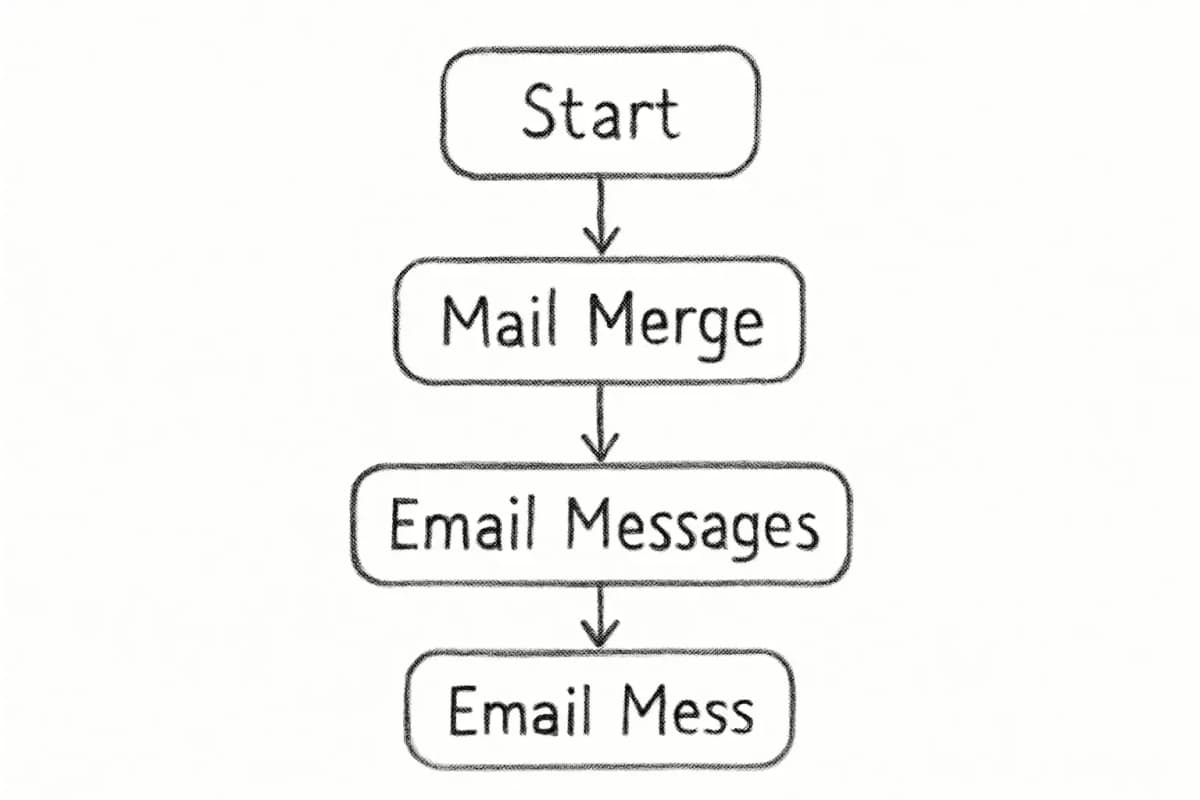
- Ve a la pestaña Correspondencia, haz clic en Iniciar combinación de correspondencia y selecciona Mensajes de correo electrónico.
- Escribe el cuerpo de tu email. Usa una estructura clara: una línea de apertura directa, el mensaje principal y una única llamada a la acción.
- Añade personalización colocando campos de combinación, que son marcadores de posición reconocibles entre comillas especiales en Word. La opción para insertarlos está en la pestaña Correspondencia bajo Insertar campo de combinación.
Redacción del contenido del email
Todo email de marketing necesita un objetivo claro. Todo email debe tener un siguiente paso específico y accionable. Ya sea que quieras que los destinatarios visiten tu sitio web, realicen una compra o descarguen un recurso, haz que tu botón o enlace de llamada a la acción sea prominente y fácil de encontrar. Usa verbos de acción como "Descargar", "Comprar ahora" o "Más información" en lugar de frases genéricas como "Haz clic aquí".
Tu línea de asunto hace gran parte del trabajo. Mantenla concisa y específica. Conserva las líneas de asunto cortas, claras y relevantes. Evita palabras que parecen spam, puntuación excesiva o todas mayúsculas. La personalización y el lenguaje que despierta curiosidad tienden a mejorar las tasas de apertura. Para un análisis más profundo sobre qué realmente genera resultados, lee nuestro artículo sobre Mejores prácticas en líneas de asunto de email que aumentan las tasas de apertura un 27%.
Guardar tu plantilla para reutilización
Usa plantillas de email para enviar mensajes que incluyan información que cambia raramente de un mensaje a otro. Compone y guarda un mensaje como plantilla y luego reutilízalo cuando lo necesites. En Outlook nuevo, Outlook clásico y Outlook en la web, hay dos formas de guardar plantillas: usando la función integrada de Plantillas de correo o el complemento Mis plantillas.
Las plantillas aseguran tu marca, descargos de responsabilidad y llamadas a la acción, garantizando que cada campaña tenga un aspecto y sonido consistentes. También reducen drásticamente el tiempo de producción, permitiéndote enfocarte en segmentación, personalización y seguimientos oportunos.
Paso 3: Vincula tu lista de destinatarios e inserta campos de combinación
Con tu documento de Word abierto y tu archivo de Excel guardado, puedes conectar los dos.
- En Word, ve a la pestaña Correspondencia y haz clic en Seleccionar destinatarios.
- Haz clic en "Usar una lista existente" y selecciona el archivo de lista de correo que creaste en Excel, luego haz clic en OK.
- Coloca campos de combinación donde sea necesaria la personalización. Usa la opción Vista previa de resultados para verificar cómo se verá el email final antes de enviar.
Basándose en los campos de combinación que agregues, Outlook extraerá la información de tu hoja de cálculo de Excel y generará automáticamente emails individuales para cada contacto. Como resultado, los mensajes aparecen personalizados con los datos de cada destinatario combinados en el cuerpo del email y la línea de asunto.
Paso 4: Envía el mail merge a través de Outlook
Una vez que hayas revisado la vista previa y todo se vea correcto:
- Haz clic en el botón Finalizar y combinar y selecciona la opción Combinar para correo electrónico. Se te pedirá que definas el campo Para, la línea de asunto y el formato de cada email (texto sin formato o HTML). Al hacer clic en el botón Combinar correo electrónico a bandeja de salida, se inicia el envío de emails y tus mensajes personalizados se enviarán a los destinatarios.
- Abre Outlook y accede a tu carpeta Bandeja de salida en el lado izquierdo de la pantalla. Tus mensajes de mail merge personalizados ya estarán allí esperando. Haz clic en Enviar y recibir todas las carpetas en la esquina superior derecha de Outlook. Esto enviará todos tus mensajes de mail merge a tus destinatarios.
Una cosa a tener en cuenta: Outlook no te permite incluir una línea de asunto en la etapa de creación de plantilla, así que tendrás que añadirla manualmente justo antes de enviar.
Paso 5: Aplica mejores prácticas de entregabilidad
Enviar el email es solo la mitad del trabajo. Asegurar que llegue a la bandeja de entrada es la otra mitad.
Outlook ahora aplica estándares de autenticación de email más estrictos para dominios que envían más de 5.000 emails diarios, exigiendo configuración obligatoria de SPF, DKIM y DMARC. Incluso si tu lista es más pequeña, configurar estos elementos protege tu reputación como remitente.
Los requisitos clave incluyen: SPF, que valida la autenticación listando direcciones IP autorizadas en el registro DNS de tu dominio; DKIM, que valida la integridad y autenticidad del email; y DMARC, que debe establecerse al menos en p=none y alinearse con SPF o DKIM.
Más allá de la autenticación, sigue estas prácticas en cada envío:
- Proporciona una forma fácil y claramente visible para que los destinatarios opten por no recibir más mensajes, especialmente para marketing o correo masivo.
- Usa líneas de asunto precisas, evita encabezados engañosos y asegúrate de que tus destinatarios han consentido recibir tus mensajes.
- Envía tus emails de marketing en momentos óptimos cuando tu audiencia tiene mayor probabilidad de interactuar. Generalmente, de martes a jueves entre las 10 AM y las 2 PM muestran tasas de apertura más altas, pero prueba diferentes horarios con tu audiencia específica para encontrar qué funciona mejor.
Para una lista de verificación completa previa al envío, consulta nuestra Lista de verificación de campañas de email marketing: 12 pasos.
Paso 6: Realiza seguimiento de resultados y mejora
Las campañas de email exitosas se impulsan con datos, no con suposiciones. Recopilar y analizar datos de email marketing te ayuda a entender qué es lo que responde tu audiencia y dónde se necesitan mejoras. Métricas simples como tasas de apertura, tasas de clics y frecuencia de respuestas pueden revelar qué líneas de asunto funcionan mejor y qué tipo de contenido genera engagement.
Aquí es donde Outlook muestra su mayor debilidad. Outlook ofrece opciones de seguimiento limitadas como confirmaciones de lectura, que no siempre son confiables. Para obtener información mejor, puedes usar enlaces rastreables o hacer un seguimiento manual de respuestas y conversiones a través de hojas de cálculo.
Outlook carece de análisis de email incluyendo tasas de apertura, tasas de clics o métricas de engagement, lo que dificulta que las organizaciones midan el éxito de las campañas de email y mejoren futuras comunicaciones.
Si estás enviando a una lista de tamaño significativo y quieres realizar un seguimiento preciso del rendimiento, esta limitación por sí sola es razón para considerar una plataforma dedicada. Los proveedores de terceros ofrecen capacidades de análisis de email y características como automatización de email, segmentación de listas y herramientas de entregabilidad que Outlook actualmente no tiene.
Cuándo ir más allá de Outlook
Outlook funciona bien para envíos pequeños enfocados en relaciones, anuncios internos o alcance uno a pocos donde la personalización importa y las listas se mantienen bajo algunos cientos de contactos.
Comienza a fallar cuando necesitas:
- Plantillas HTML diseñadas con visuals de marca
- Seguimiento de aperturas y clics a nivel de campaña
- Secuencias automatizadas como series de bienvenida o flujos de goteo
- Herramientas de crecimiento de listas y gestión de suscriptores
- Colocación confiable en bandeja de entrada a escala
Puedes enviar 1.000 emails en Outlook usando Mail Merge o listas de distribución, pero Outlook no está construido para envíos de email a gran escala. Los mensajes están sujetos a límites de envío diarios y carecen de herramientas para seguimiento, gestión de desuscripción y optimización de entrega. Como resultado, los envíos grandes pueden fallar, activar filtros de spam o llevar a restricciones temporales en la cuenta.
Si estás en este punto, vale la pena revisar nuestra Plantilla de estrategia de email marketing para 2025 para entender cómo una plataforma diseñada específicamente se ajusta a tu plan de marketing más amplio.
Preguntas frecuentes
¿Puedo enviar emails de marketing masivos directamente desde Outlook sin Word?
Sí, usando grupos de contactos y el campo CCO, pero este método es limitado. El límite de destinatarios de CCO para cuentas Outlook 365 es de 500 destinatarios, lo que obliga a las organizaciones a dividir emails masivos en grupos más pequeños, aumentando el riesgo de exponer información de destinatarios y complicando la gestión de listas de email. Mail Merge a través de Word es el método más confiable para envíos personalizados.
¿Outlook admite plantillas de email HTML para campañas de marketing?
Sin plantillas de email y recursos de codificación, y sin forma de hacer diseños HTML, es bastante difícil crear emails llamativos y con marca en Outlook. Para campañas HTML diseñadas con diseños responsivos, necesitarás un ESP dedicado o una herramienta como Plantillas de email de Salesforce Marketing Cloud.
¿Cuáles son los límites de envío diario de Outlook para emails de marketing?
Los límites de envío de email para Outlook en Microsoft 365 incluyen hasta 10.000 envíos de email diarios. Ten en cuenta que estos límites pueden variar según tu plan específico de suscripción a Microsoft 365. Las cuentas gratuitas de Outlook están limitadas a aproximadamente 300 por día. Para listas más grandes, un servicio de email marketing dedicado es la opción más segura.
¿Es legal enviar emails de marketing a través de Outlook?
Sí, pero debes cumplir con regulaciones de email como CAN-SPAM o GDPR. Esto incluye obtener el consentimiento de los destinatarios, usar información de remitente precisa y proporcionar una opción clara de desuscripción en cada email de marketing. El incumplimiento puede dañar tu reputación como remitente y exponer tu negocio a riesgo legal independientemente de la herramienta que uses para enviar.