
El email marketing genera un ROI promedio de 36 euros por cada euro invertido, razón por la cual muchos propietarios de negocios buscan formas de ejecutar campañas sin invertir inmediatamente en software especializado. Microsoft Outlook es la herramienta que ya tienen abierta en pantalla, así que la pregunta es natural: ¿puedo usarlo para enviar emails de marketing y, si es así, cómo?
La respuesta honesta es sí, con limitaciones reales. Outlook te ofrece dos caminos prácticos para crear un email de marketing: el flujo integrado de Mail Merge y la función nativa de boletín introducida en actualizaciones recientes de Microsoft 365. Ambos funcionan. Ninguno es un reemplazo completo de una plataforma de email marketing dedicada. Esta guía te lleva a través de ambos métodos paso a paso, explica dónde Outlook llega a su límite y te dice cuándo pasar a herramientas especializadas.
Puntos clave
- Outlook permite crear emails de marketing mediante Mail Merge (Word + Excel + Outlook) y su función integrada de boletín.
- Para Outlook 365, el límite de destinatarios es 500 por email y 10.000 por día.
- Outlook carece de funciones de diseño adecuadas, vista previa en dispositivos, y reporting o análisis.
- Mail Merge permite personalización básica (nombre, empresa, campos personalizados) pero no proporciona seguimiento de aperturas ni clics.
- Para listas de cientos de contactos o campañas que requieran automatización y análisis, una plataforma ESP dedicada es una inversión mejor.
¿Por qué usar Outlook para email marketing?
Muchos propietarios de pequeñas empresas y emprendedores ya utilizan Outlook para comunicaciones diarias, lo que lo convierte en una opción natural para campañas de marketing. La plataforma ofrece funciones integradas que te ayudan a crear emails de aspecto profesional, gestionar listas de contactos y hacer seguimiento del rendimiento básico sin invertir en software costoso de terceros.
Si tu lista es pequeña (menos de 500 contactos), tu audiencia es interna o cautiva, y necesitas enviar anuncios ocasionales en lugar de secuencias automatizadas, Outlook puede hacer el trabajo. La fricción es baja porque ya estás en la herramienta.
Dicho esto, si esperas construir una audiencia real, hacer crecer una lista o enviar campañas pulidas que se sientan parte de tu marca, Outlook solo te lleva hasta cierto punto. Por eso la mayoría de empresas eventualmente migran a una plataforma de email marketing dedicada, que te brinda flexibilidad creativa, plantillas profesionales, funciones de automatización e insights de audiencia que Outlook no ofrece.
Método 1: Mail Merge (Word + Excel + Outlook)
Mail Merge es la forma más potente de crear un email de marketing en Outlook. Permite enviar mensajes de email personalizados a múltiples destinatarios combinando una plantilla creada en Word con una fuente de datos como una hoja de cálculo Excel o Contactos de Outlook.
Es una relación simbiótica donde Word maneja el contenido y diseño, Excel gestiona los datos, y Outlook sirve como motor de distribución.
Paso 1: Construye tu lista de contactos en Excel
Comienza organizando tu información de contactos. Cada columna en Excel debe contener un dato específico, como Nombre, Apellido, Dirección de Email o Nombre de Empresa. Mantén los encabezados de las columnas limpios y consistentes. Guarda el archivo antes de pasar a Word.
Paso 2: Escribe tu email en Word
Abre Microsoft Word y crea un documento nuevo en blanco. Navega a la pestaña Correspondencia, haz clic en Iniciar Combinación de Correspondencia y selecciona Mensajes de Correo Electrónico. Esto configura tu documento para que se trate como una plantilla de email en lugar de una carta imprimible.
Escribe el cuerpo de tu email. Incluye marcadores de posición para personalización como {{Nombre}} o {{Empresa}}. Estos marcadores serán reemplazados con detalles reales del destinatario durante el proceso de combinación.
Paso 3: Conecta tu lista de destinatarios
Haz clic en Seleccionar destinatarios en la pestaña Correspondencia, luego haz clic en Usar una lista existente. Selecciona el archivo de lista de distribución que creaste en Excel y haz clic en Aceptar.
Paso 4: Inserta campos de combinación
Haz clic en Insertar campo de combinación en la pestaña Correspondencia. Elige los nombres de campos relevantes de tu fuente de datos conectada, como Primer_Nombre o Nombre_Empresa, e insértalos en los puntos apropiados de tu cuerpo de email.
Paso 5: Vista previa y envío
Usa el botón Vista previa de resultados en la pestaña Correspondencia para verificar cómo se ve el email para destinatarios individuales. Una vez satisfecho, haz clic en Finalizar y combinar, luego selecciona Enviar mensajes de correo electrónico. Outlook extraerá la información de tu hoja de cálculo Excel y generará automáticamente emails individuales para cada contacto. Los mensajes aparecen personalizados con los datos de cada destinatario combinados en el cuerpo y línea de asunto del email.
Para consejos sobre escritura de líneas de asunto que realmente se abran antes de enviar, consulta nuestra guía sobre Mejores Prácticas de Línea de Asunto en Email que Aumentan Aperturas en 27%.
Método 2: La función de Boletín de Outlook
La función de boletín de Outlook es menos una herramienta de marketing y más una opción de publicación integrada para usuarios de Microsoft 365. Está diseñada para ayudarte a compartir actualizaciones dentro de tu empresa o comunidad, similar a una versión simplificada de Substack o LinkedIn Newsletters, pero dentro de Outlook.
Cada nuevo post llega automáticamente a las bandejas de entrada de los suscriptores. Es una forma fácil de mantener informados a colegas o miembros, adecuada para anuncios de empresa, resúmenes semanales de proyectos o actualizaciones de RRHH.
Para usar esta función, abre Outlook, crea un nuevo post y elige compartirlo como boletín. Las personas en tu organización o aquellas que invites pueden suscribirse para recibir actualizaciones por email.
Las limitaciones de diseño que debes conocer
Outlook ofrece algunas plantillas básicas, pero no puedes personalizarlas mucho. No hay forma de aplicar colores de marca, agregar fuentes personalizadas, ajustar espaciado o crear un diseño de boletín pulido. El resultado es un email simple que a menudo se siente más como un memorando que como una publicación de marca.
El editor de Outlook solo incluye bloques simples de texto e imagen. No puedes agregar botones de llamada a la acción, diseños de múltiples columnas, secciones HTML o elementos multimedia enriquecidos.
Organiza tus contactos antes de enviar
La organización de contactos es el paso que la mayoría de personas salta, y es también el paso que más directamente determina la calidad de la campaña.
Comienza a organizar tus contactos en grupos significativos que reflejen tus diferentes segmentos de audiencia. Navega a la sección Personas en Outlook y crea grupos de contactos basados en criterios como tipo de cliente, historial de compras o ubicación geográfica. Por ejemplo, podrías tener grupos separados para "Clientes Nuevos", "Compradores Recurrentes" y "Suscriptores del Boletín". Esta segmentación te permite adaptar tu mensajería a audiencias específicas, lo que típicamente resulta en tasas de apertura más altas y mejor engagement.
Incluso a pequeña escala, la segmentación importa. Para una exploración más profunda de cómo la segmentación impulsa retornos, consulta nuestro recurso sobre Estrategias de Segmentación de Listas de Email que Aumentan ROI en 760%.
Escribe un email de marketing que realmente funcione en Outlook
Independientemente del método de envío, el contenido del email en sí mismo determina los resultados. Algunos principios que aplican específicamente a campañas basadas en Outlook:
Líneas de asunto: Mantén líneas de asunto cortas (30 a 50 caracteres), claras y relevantes. Evita palabras de spam, puntuación excesiva o mayúsculas. La personalización y el lenguaje impulsado por curiosidad tienden a mejorar tasas de apertura.
Llamada a la acción: Cada email de marketing necesita un siguiente paso específico y accionable. Ya sea que quieras que los destinatarios visiten tu sitio web, realicen una compra o descarguen un recurso, haz tu llamada a la acción prominente y fácil de encontrar. Usa verbos de acción como "Descargar", "Comprar Ahora" o "Obtener Más Información" en lugar de frases genéricas como "Haz Clic Aquí". Coloca tu llamada a la acción principal por encima del pliegue y considera repetirla al final de emails más largos.
Timing de envío: Envía tus emails de marketing en momentos óptimos cuando tu audiencia es más probable que se enganche. Generalmente, martes a jueves entre las 10 AM y 2 PM muestran tasas de apertura más altas, pero prueba diferentes tiempos con tu audiencia específica para encontrar lo que funciona mejor.
Cumplimiento normativo: Debes cumplir con regulaciones de email como CAN-SPAM o GDPR. Esto incluye obtener consentimiento del destinatario, usar información de remitente precisa y proporcionar una opción clara para darse de baja en cada email de marketing.
Los límites reales de usar Outlook para marketing
Conocer las restricciones difíciles te ayuda a planificar de forma realista.
Límites de envío: Outlook tiene límites diarios, horarios y de destinatarios estrictos para prevenir spam y proteger a los usuarios. Mientras que las cuentas de negocios de Microsoft 365 pueden enviar hasta 10.000 emails por día, las cuentas Outlook personales solo pueden enviar aproximadamente 300.
Riesgo de entregabilidad: Si tu dirección de remitente es una dirección Outlook de Microsoft, hay una alta probabilidad de que tu email nunca llegue a la bandeja de entrada. Outlook es un ESP diseñado para uso personal, así que la mayoría de ESPs marcan emails masivos desde direcciones Outlook como sospechosos.
Sin análisis: Outlook carece de análisis de email, incluyendo tasas de apertura, tasas de clics u otras métricas de engagement, lo que dificulta medir el éxito de campañas y mejorar comunicaciones futuras.
Sin vista previa en dispositivos: Outlook no ofrece una forma de probar tus emails antes de enviar, así que no puedes validar cómo tus mensajes aparecerán en una variedad de dispositivos. La vista previa de emails es un paso importante, y obtener métricas sobre los dispositivos que usan tus destinatarios ayuda a guiar decisiones de diseño futuras.
Solución de seguimiento: Outlook ofrece opciones de seguimiento limitadas como recibos de lectura, que no siempre son confiables. Para mejores insights, puedes usar enlaces rastreables mediante servicios como Bitly, o hacer seguimiento manual de respuestas y conversiones a través de hojas de cálculo. 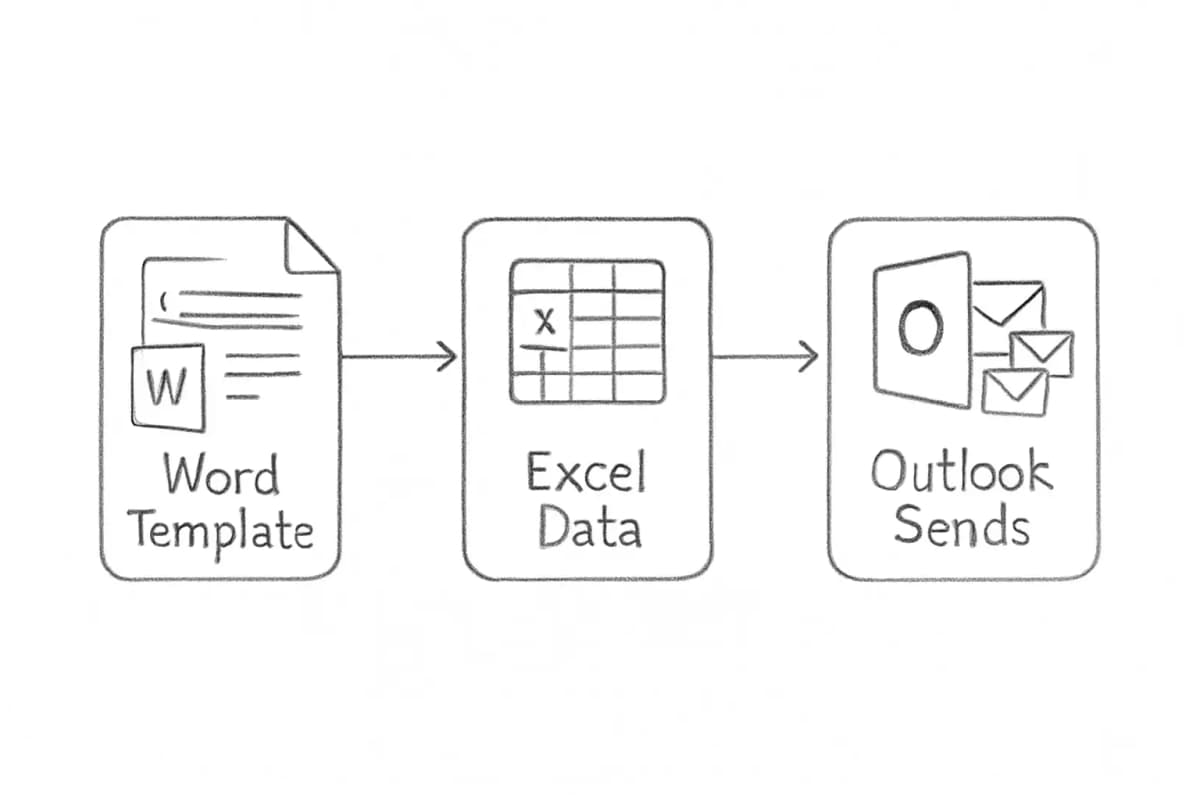
Cuándo ir más allá de Outlook
Outlook funciona para envíos tempranos y de bajo volumen. Tan pronto como cualquiera de los siguientes se haga verdadero, es tiempo de usar una plataforma de email marketing dedicada:
- Tu lista excede 500 contactos.
- Necesitas secuencias automatizadas como flujos de bienvenida, campañas de goteo o abandono de carrito.
- Quieres pruebas A/B en líneas de asunto o contenido. Las marcas que hacen pruebas A/B regularmente logran 83% más ROI que aquellas que nunca hacen pruebas.
- Necesitas seguimiento confiable de tasa de apertura, tasa de clics y conversiones.
- Estás enviando a audiencias externas donde la entregabilidad es crítica.
Los proveedores terceros tienen capacidades de análisis de email y funciones como automatización de email, segmentación de listas y herramientas de entregabilidad que actualmente Outlook carece.
Plataformas como Mailchimp, Brevo, Kit y ActiveCampaign se integran o importan desde contactos de Outlook, así que la transición no es tan disruptiva como podría parecer. Para un marco estratégico completo antes de escalar, consulta nuestra Plantilla de Estrategia de Email Marketing para 2025.
Preguntas frecuentes
¿Puedes enviar emails masivos de marketing desde Outlook?
Aunque enviar emails en masa en Outlook es posible, hay limitaciones para usar la herramienta de email masivo de Outlook. El método más práctico es Mail Merge usando Word y Excel. Outlook funciona bien para necesidades a pequeña escala como comunicaciones internas o anuncios. Con Outlook 365, estás limitado a 5.000 destinatarios por día y 500 direcciones de email por mensaje, lo que puede ser suficiente para campañas modestas.
¿Outlook rastrea aperturas de email y clics?
Outlook no proporciona métricas de seguimiento detalladas como tasas de apertura o tasas de clics. Esta falta de insights hace que sea desafiante medir el éxito de campañas de email y mejorar comunicaciones futuras. Puedes compensar parcialmente usando enlaces cortos rastreables, pero no obtendrás los datos por destinatario que proporciona un ESP dedicado.
¿Cómo personalizar un email de marketing en Outlook?
Puedes personalizar emails usando campos de contacto de Outlook o aprovechando la función Mail Merge de Microsoft Word. Esto te permite incluir nombres de destinatarios, detalles de empresa o mensajes personalizados para un toque más personal. La personalización más avanzada como contenido basado en comportamiento o compras requiere una plataforma de marketing dedicada.
¿Es legal enviar emails de marketing desde Outlook?
Sí, pero debes cumplir con regulaciones de email como CAN-SPAM o GDPR. Esto incluye obtener consentimiento del destinatario, usar información de remitente precisa y proporcionar una opción clara para darse de baja en cada email de marketing. No incluir un mecanismo para darse de baja en un email comercial es una violación legal en la mayoría de mercados, independientemente de la herramienta utilizada para enviarlo.