
Email
Email

A modern blog built with Payload CMS, Next.js, and shadcn/ui.

RSS FeedSitemap

Explore

  • Blog
  • Actualités
  • Statistiques
  • Auteurs

Categories

  • Hiring & Team Building
  • Email Campaign Strategy
  • Email Design & Templates
  • Email Compliance & Legal
  • Email Deliverability & Best Practices
  • Career Development
  • Email Strategy for Finance & Professional Services
  • Email Marketing Metrics

Latest articles

  • Comment recruter un spécialiste en email marketing22 juil. 2026
  • Modèles de Campagnes Email: Prêts à l'Emploi22 juil. 2026
  • Modèles Canva pour Email Marketing: Concevoir Vite, Convertir Plus22 juil. 2026
  • Modèles d'Email Marketing pour Franchises22 juil. 2026

Popular topics

  • #Specialist Skills
  • #Team Building
  • #Templates
  • #Canva
  • #Advanced Strategies
  • #multi-location businesses
  • #Marketing Regulations
  • #Lead Follow-Up
  • #iCloud Email
  • #Marketing Management
  • #Product Launch
  • #Electrician Marketing
  • #statistics
  • #Budget-Friendly
  • #Free Resources
  • #Miami businesses

Stay in the loop

Join 2,000+ readers. Unsubscribe anytime.

Subscribe
Email

© 2026 Email. Tous droits réservés.

SitemapRSS
HomeBlogEmail Marketing FundamentalsComment créer un email marketing dans Outlook
Email Marketing Fundamentals

Comment créer un email marketing dans Outlook

Guide étape par étape pour créer des emails marketing professionnels dans Outlook. Découvrez les modèles, la mise en forme et les meilleures pratiques pour augmenter votre taux d'engagement.

P

Priya Kapoor

12 mai 2026

11 min de lecture
Share:
#Email Templates#Outlook#Email Design#marketing automation
Illustration for how to create a marketing email in outlook

Restez informé

Get the latest posts delivered straight to your inbox. No spam, unsubscribe anytime.

L'email marketing génère un retour moyen de 36 euros pour chaque euro dépensé. Un tel ROI en fait l'un des canaux les plus rentables qu'une entreprise puisse utiliser, ce qui explique pourquoi tant d'équipes cherchent à savoir comment créer un email marketing dans Outlook. Si votre équipe travaille déjà dans Microsoft 365, utiliser Outlook comme point de départ a du sens sur le plan pratique. Mais il existe des différences importantes entre l'envoi d'un message promotionnel bien rédigé via Outlook et la gestion d'une véritable campagne d'email marketing. Ce guide couvre les deux aspects, pour que vous sachiez exactement ce qu'Outlook peut faire, où il montre ses limites et comment tirer le meilleur parti de chaque approche.

Points clés à retenir

  • Fusion et publipostage (via Microsoft Word et Outlook) est la méthode principale pour envoyer des emails marketing personnalisés directement depuis Outlook.
  • Les comptes Outlook gratuits limitent les envois à environ 300 emails par jour et 100 destinataires par message.
  • Les emails en masse envoyés depuis Outlook sont souvent marqués comme spam par les autres fournisseurs d'accès et les destinataires.
  • Outlook impose désormais des normes d'authentification plus strictes pour les domaines envoyant plus de 5 000 emails par jour, exigeant la configuration de SPF, DKIM et DMARC.
  • Pour des listes dépassant quelques centaines de contacts, un fournisseur de services d'email (FSE) dédié offrira de meilleurs résultats, une meilleure analyse et une deliverabilité plus sûre.

Ce qu'Outlook peut (et ne peut pas) faire pour l'email marketing

De nombreux petits entrepreneurs utilisent déjà Outlook pour leurs communications quotidiennes, ce qui en fait un choix naturel pour les campagnes marketing. La plateforme offre des fonctionnalités intégrées qui vous aident à créer des emails d'apparence professionnelle, à gérer des listes de contacts et à suivre les performances de base sans investir dans un logiciel tiers coûteux.

Cela dit, Outlook a été conçu pour la communication professionnelle, non pour l'email marketing en masse. Avant de l'adopter comme outil de campagne, vous devez comprendre où se situent ses limites.

Sans modèles d'email ni ressources de conception HTML, il est difficile de créer des emails attrayants avec votre marque. Vous ne pouvez pas prévisualiser les emails sur différents appareils et navigateurs avant l'envoi, et sans métriques détaillées, vous ne saurez pas comment vos campagnes performent.

Selon des études du secteur, le taux moyen de placement en boîte de réception pour les envois en masse via Outlook est d'environ 70 à 80%, tandis que les plateformes d'email dédiées atteignent souvent 95% ou plus grâce à une infrastructure d'envoi optimisée et à l'authentification.

La conclusion ici n'est pas qu'Outlook est inutile pour le marketing, mais qu'il a un cas d'usage spécifique: listes plus petites, prospection relationnelle et équipes qui ne sont pas encore prêtes à investir dans un FSE complet.


Étape 1: Organiser votre liste de contacts

Avant d'écrire un seul mot de contenu, votre liste de contacts doit être structurée. Des données désorganisées sont la raison la plus courante d'une fusion et publipostage échouée ou d'un message envoyé à la mauvaise personne.

Commencez par organiser vos contacts en groupes significatifs qui reflètent vos différents segments d'audience. Naviguez vers la section Personnes dans Outlook et créez des groupes de contacts en fonction de critères comme le type de client, l'historique d'achat ou la localisation géographique. Par exemple, vous pourriez avoir des groupes distincts pour « Nouveaux clients », « Clients fidèles » et « Abonnés à la newsletter ».

Pour une fusion et publipostage, vous aurez également besoin d'une feuille de calcul Excel comme source de données. Pour organiser les informations de contact et vous préparer à les utiliser dans votre fusion et publipostage, utilisez une feuille de calcul Excel. Listez chaque information dans une colonne séparée pour l'importer facilement dans Outlook. Les colonnes standard incluent Prénom, Nom, Adresse email et tous les champs de personnalisation que vous prévoyez d'utiliser dans le corps de l'email.

L'hygiène de liste est importante ici. Supprimez régulièrement les adresses invalides pour réduire les plaintes de spam, les rejets et les messages gaspillés.

Pour des stratégies de segmentation plus avancées, consultez notre guide sur Les stratégies de segmentation de liste email qui augmentent le ROI de 760%.


Étape 2: Créer votre modèle d'email dans Microsoft Word

Lorsque vous utilisez la fonctionnalité de fusion et publipostage, vous ne rédigerez pas le corps du message dans la fenêtre de composition intégrée d'Outlook. Au lieu de cela, vous le ferez dans Microsoft Word.

Voici comment le configurer:

  1. Ouvrez Microsoft Word et sélectionnez Document vierge.
  2. Allez à l'onglet Mailings, cliquez sur Démarrer la fusion et le publipostage, puis sélectionnez Messages électroniques.
  3. Rédigez le corps de votre email. Utilisez une structure claire: une ligne d'ouverture directe, le message principal et un seul appel à l'action.
  4. Ajoutez la personnalisation en plaçant des champs de fusion, qui sont des espaces réservés reconnaissables par des guillemets « » dans Word. L'option pour les insérer se trouve dans l'onglet Mailings sous Insérer un champ de fusion.

Rédiger le contenu de l'email

Chaque email marketing doit avoir un objectif clair. Chaque email marketing doit avoir une prochaine étape spécifique et exploitable. Que vous vouliez que les destinataires visitent votre site web, fassent un achat ou téléchargent une ressource, rendez votre bouton ou lien d'appel à l'action bien visible et facile à trouver. Utilisez des verbes d'action comme « Télécharger », « Acheter maintenant » ou « En savoir plus » plutôt que des phrases génériques comme « Cliquer ici ».

Votre ligne d'objet porte une grande part du travail. Gardez-la concise et pertinente. Maintenez les lignes d'objet courtes, claires et pertinentes. Évitez les mots spammeurs, la ponctuation excessive ou les majuscules. La personnalisation et le langage qui suscite la curiosité tendent à améliorer les taux d'ouverture. Pour une analyse plus approfondie de ce qui fait vraiment la différence, consultez notre article sur Les meilleures pratiques de ligne d'objet d'email qui augmentent les taux d'ouverture de 27%.

Enregistrer votre modèle pour réutilisation

Utilisez des modèles d'email pour envoyer des messages contenant des informations qui changent rarement d'un message à l'autre. Composez et enregistrez un message comme modèle, puis réutilisez-le quand vous en avez besoin. Dans le nouvel Outlook, Outlook classique et Outlook sur le Web, il existe deux façons d'enregistrer les modèles: en utilisant la fonctionnalité Modèles de courrier intégrée ou le complément Mes modèles.

Les modèles verrouillent votre marque, vos mentions légales et vos appels à l'action, garantissant que chaque campagne a une apparence et un ton cohérents. Ils réduisent également dramatiquement le temps de production, vous libérant pour vous concentrer sur la segmentation, la personnalisation et les suivis opportuns.


Étape 3: Lier votre liste de destinataires et insérer les champs de fusion

Avec votre document Word ouvert et votre fichier Excel enregistré, vous pouvez connecter les deux.

  1. Dans Word, allez à l'onglet Mailings et cliquez sur Sélectionner les destinataires.
  2. Cliquez sur « Utiliser une liste existante » et sélectionnez le fichier de liste d'adresses que vous avez créé dans Excel, puis cliquez sur OK.
  3. Placez les champs de fusion là où la personnalisation est nécessaire. Utilisez l'option Aperçu des résultats pour vérifier comment l'email final ressemblera avant d'envoyer.

Selon les champs de fusion que vous ajoutez, Outlook extraira les informations de votre feuille de calcul Excel et générera automatiquement des emails individuels pour chaque contact. Par conséquent, les messages semblent personnalisés avec les données de chaque destinataire fusionnées dans le corps et la ligne d'objet de l'email.


Étape 4: Envoyer la fusion et publipostage via Outlook

Une fois que vous avez examiné l'aperçu et que tout semble correct:

  1. Cliquez sur le bouton Terminer et fusionner et sélectionnez l'option Fusionner vers email. On vous demandera de définir le champ À, la ligne d'objet et le format de chaque email (texte brut ou HTML). Cliquer sur le bouton Email Fusion vers la boîte d'envoi lance l'envoi d'email et fait partir vos emails personnalisés vers les destinataires.
  2. Ouvrez Outlook et naviguez vers votre dossier Boîte d'envoi sur le côté gauche de votre écran. Vos messages de fusion et publipostage personnalisés y seront déjà en attente. Cliquez sur Envoyer/Recevoir tous les dossiers dans le coin supérieur droit d'Outlook. Cela enverra tous vos messages de fusion et publipostage à vos destinataires.

Une chose à noter: Outlook ne vous permet pas d'inclure une ligne d'objet au stade de la création du modèle, donc vous devrez l'ajouter manuellement juste avant d'envoyer.


Étape 5: Appliquer les meilleures pratiques de deliverabilité

Envoyer l'email n'est que la moitié du travail. Le faire arriver dans la boîte de réception est l'autre moitié.

Outlook impose désormais des normes d'authentification d'email plus strictes pour les domaines envoyant plus de 5 000 emails par jour, exigeant une configuration obligatoire de SPF, DKIM et DMARC. Même si votre liste est plus petite, la configurer protège votre réputation d'expéditeur.

Les exigences clés incluent: SPF, qui approuve l'authentification en listant les adresses IP autorisées dans l'enregistrement DNS de votre domaine; DKIM, qui valide l'intégrité et l'authenticité de l'email; et DMARC, qui doit être défini au minimum sur p=none et aligné avec SPF ou DKIM.

Au-delà de l'authentification, suivez ces pratiques à chaque envoi:

  • Fournissez un moyen facile et clairement visible pour que les destinataires refusent d'autres messages, particulièrement pour le marketing ou les emails en masse.
  • Utilisez des lignes d'objet exactes, évitez les en-têtes trompeurs et assurez-vous que vos destinataires ont consenti à recevoir vos messages.
  • Envoyez vos emails marketing aux heures optimales quand votre audience est la plus susceptible de s'engager. En général, du mardi au jeudi entre 10h et 14h montrent des taux d'ouverture plus élevés, mais testez différents moments avec votre audience spécifique pour trouver ce qui fonctionne le mieux.

Pour une liste de vérification complète avant l'envoi, consultez notre Liste de contrôle de campagne d'email marketing: 12 étapes.


Étape 6: Suivre les résultats et s'améliorer

Les campagnes d'email réussies sont pilotées par les insights, non par les suppositions. La collecte et l'analyse des données d'email marketing vous aident à comprendre ce à quoi votre audience répond et où les améliorations sont nécessaires. Des métriques simples comme les taux d'ouverture, les taux de clic et la fréquence des réponses peuvent révéler quelles lignes d'objet fonctionnent le mieux et quel type de contenu génère de l'engagement.

C'est là qu'Outlook montre sa plus grande faiblesse. Outlook offre des options de suivi limitées comme les accusés de lecture, qui ne sont pas toujours fiables. Pour de meilleurs insights, vous pouvez utiliser des liens traçables ou suivre manuellement les réponses et conversions via des feuilles de calcul.

Outlook manque d'analyses d'email incluant les taux d'ouverture, les taux de clic ou les métriques d'engagement, ce qui rend difficile pour les organisations de mesurer le succès des campagnes d'email et d'améliorer les communications futures.

Si vous envoyez à une liste de taille significative et souhaitez suivre les performances avec précision, cette lacune seule est une raison de considérer une plateforme dédiée. Les fournisseurs tiers offrent des capacités d'analyse d'email et des fonctionnalités comme l'automatisation d'email, la segmentation de liste et les outils de deliverabilité qui manquent actuellement à Outlook.


Quand aller au-delà d'Outlook

Outlook fonctionne bien pour les petits envois relationnels, les annonces internes ou la prospection un-à-quelques-uns où la personnalisation compte et les tailles de listes restent sous quelques centaines de contacts.

Il commence à montrer ses limites quand vous avez besoin de:

  • Modèles conçus en HTML avec visuels de marque
  • Suivi des ouvertures et des clics au niveau de la campagne
  • Séquences automatisées comme les séries de bienvenue ou les flux de goutte à goutte
  • Outils de croissance de liste et de gestion des abonnés
  • Placement fiable en boîte de réception à grande échelle

Vous pouvez envoyer 1 000 emails dans Outlook en utilisant la fusion et publipostage ou les listes de distribution, mais Outlook n'est pas conçu pour l'envoi d'email à grande échelle. Les messages sont soumis à des limites d'envoi quotidiennes et manquent d'outils pour le suivi, la gestion de la désinscription et l'optimisation de la livraison. Par conséquent, les envois volumineux peuvent échouer, déclencher des filtres anti-spam ou mener à des restrictions temporaires de compte.

Si vous en êtes à ce stade, il vaut la peine de consulter notre Modèle de stratégie d'email marketing pour 2025 pour comprendre comment une plateforme conçue à cet effet s'intègre dans votre plan marketing plus large.
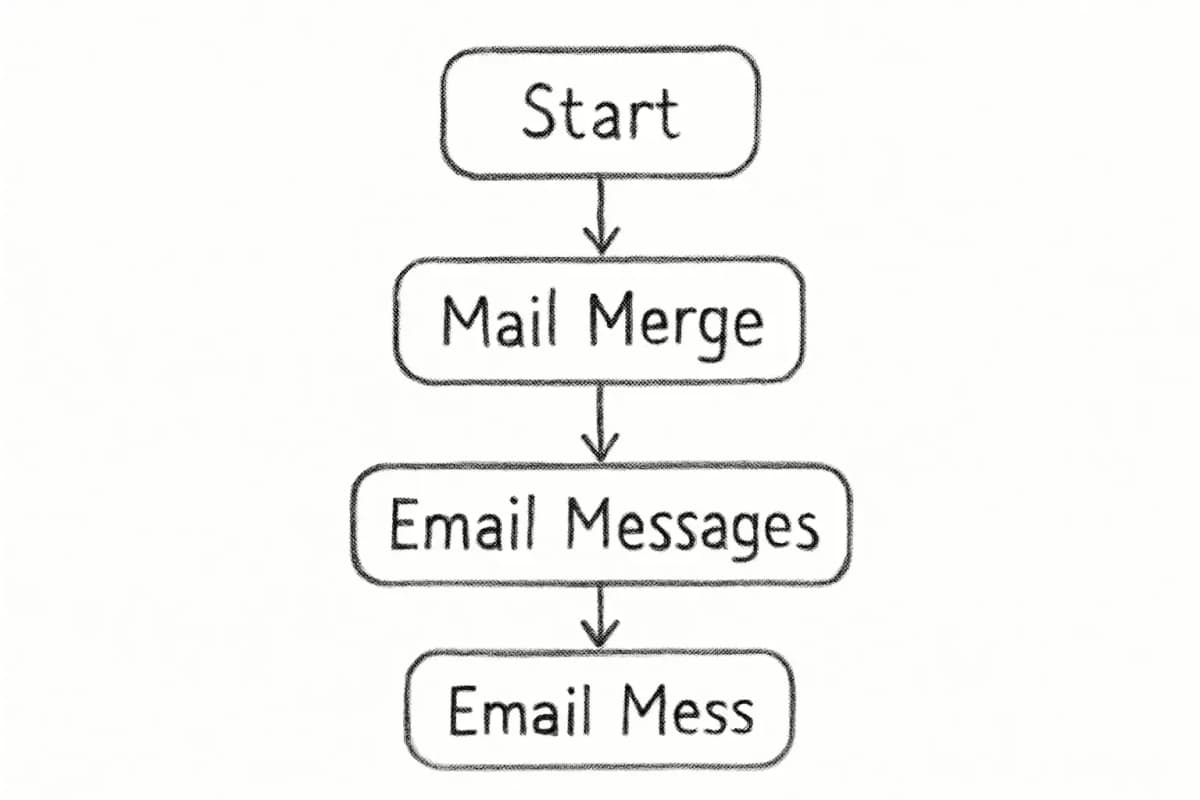

Une capture d'écran montrant l'onglet Mailings de Microsoft Word avec l'option Démarrer la fusion et publipostage et Messages élec


Questions fréquemment posées

Puis-je envoyer des emails marketing en masse directement depuis Outlook sans Word?

Oui, en utilisant des groupes de contacts et le champ Cci, mais cette méthode est limitée. La limite de destinataires Cci pour les comptes Outlook 365 est de 500 destinataires, ce qui oblige les organisations à diviser les emails en masse en groupes plus petits, augmentant le risque d'exposer les informations des destinataires et compliquant la gestion de la liste d'emails. La fusion et publipostage via Word est la méthode plus fiable pour les envois personnalisés.

Outlook prend-il en charge les modèles d'email HTML pour les campagnes marketing?

Sans modèles d'email et ressources de codage, et sans moyen de créer des conceptions HTML, il est assez difficile de créer des emails attrayants avec votre marque dans Outlook. Pour les campagnes conçues en HTML avec des mises en page réactives, vous aurez besoin d'un FSE dédié ou d'un outil comme les modèles d'email Salesforce Marketing Cloud.

Quelles sont les limites d'envoi quotidiennes d'Outlook pour les emails marketing?

Les limites d'envoi d'emails de Microsoft 365 pour Outlook incluent jusqu'à 10 000 envois d'emails par jour. Notez que ces limites peuvent varier selon votre plan d'abonnement Microsoft 365 spécifique. Les comptes Outlook gratuits sont limités à environ 300 par jour. Pour les listes plus grandes, un service d'email marketing dédié est le choix le plus sûr.

Est-il légal d'envoyer des emails marketing via Outlook?

Oui, mais vous devez respecter les réglementations sur les emails comme la CAN-SPAM ou le RGPD. Cela inclut l'obtention du consentement des destinataires, l'utilisation d'informations exactes sur l'expéditeur et la fourniture d'une option de désinscription claire dans chaque email marketing. Le non-respect peut endommager votre réputation d'expéditeur et exposer votre entreprise à un risque juridique quel que soit l'outil que vous utilisez pour envoyer.


Pas encore de commentaires. Soyez le premier !

Laisser un commentaire

Comments are reviewed before publishing.

More from

Articles connexes

Illustration for email and marketing automation meaning
Email Marketing Fundamentals20 juil. 2026 11 min

Email et Automatisation Marketing: Signification et Guide Complet

Découvrez ce que signifient l'email et l'automatisation marketing, comment ils fonctionnent et pourquoi ils sont essentiels pour la croissance de votre entreprise. Explorez les avantages clés et les applications concrètes.

JJames Chen
Illustration for email marketing automation definition
Email Marketing Fundamentals20 juil. 2026 10 min

L'automatisation de l'email marketing : définition et concepts clés

Définition de l'automatisation du marketing par email : un logiciel qui envoie des messages ciblés en fonction de déclencheurs et du comportement des abonnés. Découvrez comment cela fonctionne et pourquoi c'est important.

PPriya Kapoor
Illustration for what is automated email marketing
Email Marketing Fundamentals15 juil. 2026 10 min

Qu'est-ce que l'email marketing automatisé et comment ça marche

L'email marketing automatisé utilise des workflows pour envoyer des messages ciblés basés sur le comportement des clients. Découvrez comment ça fonctionne, les avantages clés et comment démarrer.

JJames Chen
HomeBlogEmail Marketing FundamentalsComment créer un email marketing dans Outlook
Email Marketing Fundamentals

Comment créer un email marketing dans Outlook

Guide étape par étape pour créer des emails marketing professionnels dans Outlook. Découvrez les modèles, la mise en forme et les meilleures pratiques pour augmenter votre taux d'engagement.

P

Priya Kapoor

12 mai 2026

11 min de lecture
Share:
#Email Templates#Outlook#Email Design#marketing automation
Illustration for how to create a marketing email in outlook

Restez informé

Get the latest posts delivered straight to your inbox. No spam, unsubscribe anytime.

L'email marketing génère un retour moyen de 36 euros pour chaque euro dépensé. Un tel ROI en fait l'un des canaux les plus rentables qu'une entreprise puisse utiliser, ce qui explique pourquoi tant d'équipes cherchent à savoir comment créer un email marketing dans Outlook. Si votre équipe travaille déjà dans Microsoft 365, utiliser Outlook comme point de départ a du sens sur le plan pratique. Mais il existe des différences importantes entre l'envoi d'un message promotionnel bien rédigé via Outlook et la gestion d'une véritable campagne d'email marketing. Ce guide couvre les deux aspects, pour que vous sachiez exactement ce qu'Outlook peut faire, où il montre ses limites et comment tirer le meilleur parti de chaque approche.

Points clés à retenir

  • Fusion et publipostage (via Microsoft Word et Outlook) est la méthode principale pour envoyer des emails marketing personnalisés directement depuis Outlook.
  • Les comptes Outlook gratuits limitent les envois à environ 300 emails par jour et 100 destinataires par message.
  • Les emails en masse envoyés depuis Outlook sont souvent marqués comme spam par les autres fournisseurs d'accès et les destinataires.
  • Outlook impose désormais des normes d'authentification plus strictes pour les domaines envoyant plus de 5 000 emails par jour, exigeant la configuration de SPF, DKIM et DMARC.
  • Pour des listes dépassant quelques centaines de contacts, un fournisseur de services d'email (FSE) dédié offrira de meilleurs résultats, une meilleure analyse et une deliverabilité plus sûre.

Ce qu'Outlook peut (et ne peut pas) faire pour l'email marketing

De nombreux petits entrepreneurs utilisent déjà Outlook pour leurs communications quotidiennes, ce qui en fait un choix naturel pour les campagnes marketing. La plateforme offre des fonctionnalités intégrées qui vous aident à créer des emails d'apparence professionnelle, à gérer des listes de contacts et à suivre les performances de base sans investir dans un logiciel tiers coûteux.

Cela dit, Outlook a été conçu pour la communication professionnelle, non pour l'email marketing en masse. Avant de l'adopter comme outil de campagne, vous devez comprendre où se situent ses limites.

Sans modèles d'email ni ressources de conception HTML, il est difficile de créer des emails attrayants avec votre marque. Vous ne pouvez pas prévisualiser les emails sur différents appareils et navigateurs avant l'envoi, et sans métriques détaillées, vous ne saurez pas comment vos campagnes performent.

Selon des études du secteur, le taux moyen de placement en boîte de réception pour les envois en masse via Outlook est d'environ 70 à 80%, tandis que les plateformes d'email dédiées atteignent souvent 95% ou plus grâce à une infrastructure d'envoi optimisée et à l'authentification.

La conclusion ici n'est pas qu'Outlook est inutile pour le marketing, mais qu'il a un cas d'usage spécifique: listes plus petites, prospection relationnelle et équipes qui ne sont pas encore prêtes à investir dans un FSE complet.


Étape 1: Organiser votre liste de contacts

Avant d'écrire un seul mot de contenu, votre liste de contacts doit être structurée. Des données désorganisées sont la raison la plus courante d'une fusion et publipostage échouée ou d'un message envoyé à la mauvaise personne.

Commencez par organiser vos contacts en groupes significatifs qui reflètent vos différents segments d'audience. Naviguez vers la section Personnes dans Outlook et créez des groupes de contacts en fonction de critères comme le type de client, l'historique d'achat ou la localisation géographique. Par exemple, vous pourriez avoir des groupes distincts pour « Nouveaux clients », « Clients fidèles » et « Abonnés à la newsletter ».

Pour une fusion et publipostage, vous aurez également besoin d'une feuille de calcul Excel comme source de données. Pour organiser les informations de contact et vous préparer à les utiliser dans votre fusion et publipostage, utilisez une feuille de calcul Excel. Listez chaque information dans une colonne séparée pour l'importer facilement dans Outlook. Les colonnes standard incluent Prénom, Nom, Adresse email et tous les champs de personnalisation que vous prévoyez d'utiliser dans le corps de l'email.

L'hygiène de liste est importante ici. Supprimez régulièrement les adresses invalides pour réduire les plaintes de spam, les rejets et les messages gaspillés.

Pour des stratégies de segmentation plus avancées, consultez notre guide sur Les stratégies de segmentation de liste email qui augmentent le ROI de 760%.


Étape 2: Créer votre modèle d'email dans Microsoft Word

Lorsque vous utilisez la fonctionnalité de fusion et publipostage, vous ne rédigerez pas le corps du message dans la fenêtre de composition intégrée d'Outlook. Au lieu de cela, vous le ferez dans Microsoft Word.

Voici comment le configurer:

  1. Ouvrez Microsoft Word et sélectionnez Document vierge.
  2. Allez à l'onglet Mailings, cliquez sur Démarrer la fusion et le publipostage, puis sélectionnez Messages électroniques.
  3. Rédigez le corps de votre email. Utilisez une structure claire: une ligne d'ouverture directe, le message principal et un seul appel à l'action.
  4. Ajoutez la personnalisation en plaçant des champs de fusion, qui sont des espaces réservés reconnaissables par des guillemets « » dans Word. L'option pour les insérer se trouve dans l'onglet Mailings sous Insérer un champ de fusion.

Rédiger le contenu de l'email

Chaque email marketing doit avoir un objectif clair. Chaque email marketing doit avoir une prochaine étape spécifique et exploitable. Que vous vouliez que les destinataires visitent votre site web, fassent un achat ou téléchargent une ressource, rendez votre bouton ou lien d'appel à l'action bien visible et facile à trouver. Utilisez des verbes d'action comme « Télécharger », « Acheter maintenant » ou « En savoir plus » plutôt que des phrases génériques comme « Cliquer ici ».

Votre ligne d'objet porte une grande part du travail. Gardez-la concise et pertinente. Maintenez les lignes d'objet courtes, claires et pertinentes. Évitez les mots spammeurs, la ponctuation excessive ou les majuscules. La personnalisation et le langage qui suscite la curiosité tendent à améliorer les taux d'ouverture. Pour une analyse plus approfondie de ce qui fait vraiment la différence, consultez notre article sur Les meilleures pratiques de ligne d'objet d'email qui augmentent les taux d'ouverture de 27%.

Enregistrer votre modèle pour réutilisation

Utilisez des modèles d'email pour envoyer des messages contenant des informations qui changent rarement d'un message à l'autre. Composez et enregistrez un message comme modèle, puis réutilisez-le quand vous en avez besoin. Dans le nouvel Outlook, Outlook classique et Outlook sur le Web, il existe deux façons d'enregistrer les modèles: en utilisant la fonctionnalité Modèles de courrier intégrée ou le complément Mes modèles.

Les modèles verrouillent votre marque, vos mentions légales et vos appels à l'action, garantissant que chaque campagne a une apparence et un ton cohérents. Ils réduisent également dramatiquement le temps de production, vous libérant pour vous concentrer sur la segmentation, la personnalisation et les suivis opportuns.


Étape 3: Lier votre liste de destinataires et insérer les champs de fusion

Avec votre document Word ouvert et votre fichier Excel enregistré, vous pouvez connecter les deux.

  1. Dans Word, allez à l'onglet Mailings et cliquez sur Sélectionner les destinataires.
  2. Cliquez sur « Utiliser une liste existante » et sélectionnez le fichier de liste d'adresses que vous avez créé dans Excel, puis cliquez sur OK.
  3. Placez les champs de fusion là où la personnalisation est nécessaire. Utilisez l'option Aperçu des résultats pour vérifier comment l'email final ressemblera avant d'envoyer.

Selon les champs de fusion que vous ajoutez, Outlook extraira les informations de votre feuille de calcul Excel et générera automatiquement des emails individuels pour chaque contact. Par conséquent, les messages semblent personnalisés avec les données de chaque destinataire fusionnées dans le corps et la ligne d'objet de l'email.


Étape 4: Envoyer la fusion et publipostage via Outlook

Une fois que vous avez examiné l'aperçu et que tout semble correct:

  1. Cliquez sur le bouton Terminer et fusionner et sélectionnez l'option Fusionner vers email. On vous demandera de définir le champ À, la ligne d'objet et le format de chaque email (texte brut ou HTML). Cliquer sur le bouton Email Fusion vers la boîte d'envoi lance l'envoi d'email et fait partir vos emails personnalisés vers les destinataires.
  2. Ouvrez Outlook et naviguez vers votre dossier Boîte d'envoi sur le côté gauche de votre écran. Vos messages de fusion et publipostage personnalisés y seront déjà en attente. Cliquez sur Envoyer/Recevoir tous les dossiers dans le coin supérieur droit d'Outlook. Cela enverra tous vos messages de fusion et publipostage à vos destinataires.

Une chose à noter: Outlook ne vous permet pas d'inclure une ligne d'objet au stade de la création du modèle, donc vous devrez l'ajouter manuellement juste avant d'envoyer.


Étape 5: Appliquer les meilleures pratiques de deliverabilité

Envoyer l'email n'est que la moitié du travail. Le faire arriver dans la boîte de réception est l'autre moitié.

Outlook impose désormais des normes d'authentification d'email plus strictes pour les domaines envoyant plus de 5 000 emails par jour, exigeant une configuration obligatoire de SPF, DKIM et DMARC. Même si votre liste est plus petite, la configurer protège votre réputation d'expéditeur.

Les exigences clés incluent: SPF, qui approuve l'authentification en listant les adresses IP autorisées dans l'enregistrement DNS de votre domaine; DKIM, qui valide l'intégrité et l'authenticité de l'email; et DMARC, qui doit être défini au minimum sur p=none et aligné avec SPF ou DKIM.

Au-delà de l'authentification, suivez ces pratiques à chaque envoi:

  • Fournissez un moyen facile et clairement visible pour que les destinataires refusent d'autres messages, particulièrement pour le marketing ou les emails en masse.
  • Utilisez des lignes d'objet exactes, évitez les en-têtes trompeurs et assurez-vous que vos destinataires ont consenti à recevoir vos messages.
  • Envoyez vos emails marketing aux heures optimales quand votre audience est la plus susceptible de s'engager. En général, du mardi au jeudi entre 10h et 14h montrent des taux d'ouverture plus élevés, mais testez différents moments avec votre audience spécifique pour trouver ce qui fonctionne le mieux.

Pour une liste de vérification complète avant l'envoi, consultez notre Liste de contrôle de campagne d'email marketing: 12 étapes.


Étape 6: Suivre les résultats et s'améliorer

Les campagnes d'email réussies sont pilotées par les insights, non par les suppositions. La collecte et l'analyse des données d'email marketing vous aident à comprendre ce à quoi votre audience répond et où les améliorations sont nécessaires. Des métriques simples comme les taux d'ouverture, les taux de clic et la fréquence des réponses peuvent révéler quelles lignes d'objet fonctionnent le mieux et quel type de contenu génère de l'engagement.

C'est là qu'Outlook montre sa plus grande faiblesse. Outlook offre des options de suivi limitées comme les accusés de lecture, qui ne sont pas toujours fiables. Pour de meilleurs insights, vous pouvez utiliser des liens traçables ou suivre manuellement les réponses et conversions via des feuilles de calcul.

Outlook manque d'analyses d'email incluant les taux d'ouverture, les taux de clic ou les métriques d'engagement, ce qui rend difficile pour les organisations de mesurer le succès des campagnes d'email et d'améliorer les communications futures.

Si vous envoyez à une liste de taille significative et souhaitez suivre les performances avec précision, cette lacune seule est une raison de considérer une plateforme dédiée. Les fournisseurs tiers offrent des capacités d'analyse d'email et des fonctionnalités comme l'automatisation d'email, la segmentation de liste et les outils de deliverabilité qui manquent actuellement à Outlook.


Quand aller au-delà d'Outlook

Outlook fonctionne bien pour les petits envois relationnels, les annonces internes ou la prospection un-à-quelques-uns où la personnalisation compte et les tailles de listes restent sous quelques centaines de contacts.

Il commence à montrer ses limites quand vous avez besoin de:

  • Modèles conçus en HTML avec visuels de marque
  • Suivi des ouvertures et des clics au niveau de la campagne
  • Séquences automatisées comme les séries de bienvenue ou les flux de goutte à goutte
  • Outils de croissance de liste et de gestion des abonnés
  • Placement fiable en boîte de réception à grande échelle

Vous pouvez envoyer 1 000 emails dans Outlook en utilisant la fusion et publipostage ou les listes de distribution, mais Outlook n'est pas conçu pour l'envoi d'email à grande échelle. Les messages sont soumis à des limites d'envoi quotidiennes et manquent d'outils pour le suivi, la gestion de la désinscription et l'optimisation de la livraison. Par conséquent, les envois volumineux peuvent échouer, déclencher des filtres anti-spam ou mener à des restrictions temporaires de compte.

Si vous en êtes à ce stade, il vaut la peine de consulter notre Modèle de stratégie d'email marketing pour 2025 pour comprendre comment une plateforme conçue à cet effet s'intègre dans votre plan marketing plus large.


Une capture d'écran montrant l'onglet Mailings de Microsoft Word avec l'option Démarrer la fusion et publipostage et Messages élec


Questions fréquemment posées

Puis-je envoyer des emails marketing en masse directement depuis Outlook sans Word?

Oui, en utilisant des groupes de contacts et le champ Cci, mais cette méthode est limitée. La limite de destinataires Cci pour les comptes Outlook 365 est de 500 destinataires, ce qui oblige les organisations à diviser les emails en masse en groupes plus petits, augmentant le risque d'exposer les informations des destinataires et compliquant la gestion de la liste d'emails. La fusion et publipostage via Word est la méthode plus fiable pour les envois personnalisés.

Outlook prend-il en charge les modèles d'email HTML pour les campagnes marketing?

Sans modèles d'email et ressources de codage, et sans moyen de créer des conceptions HTML, il est assez difficile de créer des emails attrayants avec votre marque dans Outlook. Pour les campagnes conçues en HTML avec des mises en page réactives, vous aurez besoin d'un FSE dédié ou d'un outil comme les modèles d'email Salesforce Marketing Cloud.

Quelles sont les limites d'envoi quotidiennes d'Outlook pour les emails marketing?

Les limites d'envoi d'emails de Microsoft 365 pour Outlook incluent jusqu'à 10 000 envois d'emails par jour. Notez que ces limites peuvent varier selon votre plan d'abonnement Microsoft 365 spécifique. Les comptes Outlook gratuits sont limités à environ 300 par jour. Pour les listes plus grandes, un service d'email marketing dédié est le choix le plus sûr.

Est-il légal d'envoyer des emails marketing via Outlook?

Oui, mais vous devez respecter les réglementations sur les emails comme la CAN-SPAM ou le RGPD. Cela inclut l'obtention du consentement des destinataires, l'utilisation d'informations exactes sur l'expéditeur et la fourniture d'une option de désinscription claire dans chaque email marketing. Le non-respect peut endommager votre réputation d'expéditeur et exposer votre entreprise à un risque juridique quel que soit l'outil que vous utilisez pour envoyer.

Pas encore de commentaires. Soyez le premier !

Laisser un commentaire

Comments are reviewed before publishing.

More from

Articles connexes

Illustration for email and marketing automation meaning
Email Marketing Fundamentals20 juil. 2026 11 min

Email et Automatisation Marketing: Signification et Guide Complet

Découvrez ce que signifient l'email et l'automatisation marketing, comment ils fonctionnent et pourquoi ils sont essentiels pour la croissance de votre entreprise. Explorez les avantages clés et les applications concrètes.

JJames Chen
Illustration for email marketing automation definition
Email Marketing Fundamentals20 juil. 2026 10 min

L'automatisation de l'email marketing : définition et concepts clés

Définition de l'automatisation du marketing par email : un logiciel qui envoie des messages ciblés en fonction de déclencheurs et du comportement des abonnés. Découvrez comment cela fonctionne et pourquoi c'est important.

PPriya Kapoor
Illustration for what is automated email marketing
Email Marketing Fundamentals15 juil. 2026 10 min

Qu'est-ce que l'email marketing automatisé et comment ça marche

L'email marketing automatisé utilise des workflows pour envoyer des messages ciblés basés sur le comportement des clients. Découvrez comment ça fonctionne, les avantages clés et comment démarrer.

JJames Chen