
L'email marketing génère un ROI moyen de 36 euros pour chaque euro dépensé, ce qui explique pourquoi de nombreux dirigeants cherchent des moyens de lancer des campagnes sans investir immédiatement dans un logiciel dédié. Microsoft Outlook est l'outil déjà ouvert sur leur écran, la question devient donc naturelle: pouvez-vous l'utiliser pour envoyer des emails marketing, et si oui, comment?
La réponse honnête est oui, avec de vraies limitations. Outlook vous propose deux chemins pratiques pour créer un email marketing: le flux de travail Fusion et publipostage intégré et la fonction newsletter native introduite dans les mises à jour récentes de Microsoft 365. Les deux fonctionnent. Aucun n'est un véritable substitut à une plateforme email marketing dédiée. Ce guide vous présente les deux méthodes étape par étape, explique où Outlook atteint ses limites, et vous dit quand passer à des outils spécialisés.
Points clés à retenir
- Outlook supporte la création d'emails marketing via la Fusion et publipostage (Word + Excel + Outlook) et sa fonction newsletter intégrée.
- Pour Outlook 365, la limite de destinataires est de 500 par email et 10 000 par jour.
- Outlook manque de vraies fonctionnalités de conception, d'aperçu sur appareil, et de rapports ou analyses.
- La Fusion et publipostage permet une personnalisation basique (nom, entreprise, champs personnalisés) mais n'offre pas de suivi des taux d'ouverture ou de clic.
- Pour les listes dépassant quelques centaines de contacts, ou toute campagne nécessitant de l'automatisation ou des analyses, un ESP dédié est un meilleur investissement.
Pourquoi utiliser Outlook pour un email marketing?
De nombreux petits dirigeants et entrepreneurs utilisent déjà Outlook pour leurs communications quotidiennes, ce qui en fait un choix naturel pour les campagnes marketing. La plateforme offre des fonctionnalités intégrées qui peuvent vous aider à créer des emails professionnels, gérer des listes de contacts et suivre les performances basiques sans investir dans un logiciel tiers coûteux.
Si votre liste est petite (moins de 500 contacts), que votre audience est interne ou semi-captive, et que vous avez besoin d'envoyer des annonces occasionnelles plutôt que des séquences automatisées, Outlook peut faire le travail. Le friction est faible puisque vous êtes déjà dans l'outil.
Cela dit, si vous espérez construire une véritable audience, développer votre liste, ou envoyer des campagnes soignées qui font partie de votre marque, Outlook ne vous mène qu'à un certain point. C'est pourquoi la plupart des entreprises finissent par passer à une plateforme email marketing dédiée, qui vous offre une flexibilité créative, des modèles professionnels, des fonctionnalités d'automatisation, et des insights sur votre audience que Outlook ne propose pas.
Méthode 1: Fusion et publipostage (Word + Excel + Outlook)
La Fusion et publipostage est le moyen le plus capable de créer un email marketing dans Outlook. Elle permet d'envoyer des messages email personnalisés à plusieurs destinataires en combinant un modèle créé dans Word avec une source de données comme une feuille de calcul Excel ou les Contacts Outlook.
C'est une relation symbiotique où Word gère le contenu et la conception, Excel gère les données, et Outlook sert de moteur de distribution.
Étape 1: Construisez votre liste de contacts dans Excel
Commencez par organiser vos informations de contact. Chaque colonne dans Excel doit contenir une donnée spécifique, comme Prénom, Nom, Adresse Email, ou Nom de l'Entreprise. Gardez les en-têtes de colonne clairs et cohérents. Enregistrez le fichier avant de passer à Word.
Étape 2: Rédigez votre email dans Word
Ouvrez Microsoft Word et créez un nouveau document vierge. Allez à l'onglet Publipostage, cliquez sur Démarrer la fusion et le publipostage, et sélectionnez Messages électroniques. Cela configure votre document pour être traité comme un modèle d'email plutôt qu'une lettre imprimable.
Rédigez le corps de votre email. Incluez des espaces réservés pour la personnalisation comme {{Nom}} ou {{Entreprise}}. Ces espaces réservés seront remplacés par les détails réels du destinataire pendant le processus de fusion.
Étape 3: Connectez votre liste de destinataires
Cliquez sur Sélectionner les destinataires dans l'onglet Publipostage, puis cliquez sur Utiliser une liste existante. Sélectionnez le fichier de liste de publipostage que vous avez créé dans Excel et cliquez sur OK.
Étape 4: Insérez les champs de fusion
Cliquez sur Insérer un champ de fusion sous l'onglet Publipostage. Choisissez les noms de champs pertinents de votre source de données connectée, comme Prenom ou Nom_Entreprise, et placez-les aux endroits appropriés dans le corps de votre email.
Étape 5: Aperçu, puis envoi
Utilisez le bouton Aperçu des résultats dans l'onglet Publipostage pour vérifier comment l'email s'affiche pour chaque destinataire. Une fois satisfait, cliquez sur Terminer la fusion, puis sélectionnez Envoyer des messages électroniques. Outlook tirera les informations de votre feuille Excel et générera automatiquement des emails individuels pour chaque contact. Les messages apparaissent personnalisés avec les données de chaque destinataire fusionnées dans le corps et la ligne d'objet de l'email.
Pour des conseils sur la rédaction de lignes d'objet qui se font réellement ouvrir avant d'envoyer, consultez notre guide sur Les meilleures pratiques de lignes d'objet email qui augmentent les taux d'ouverture de 27%.
Méthode 2: La fonction Newsletter d'Outlook
La fonction newsletter d'Outlook est moins un outil marketing qu'une option de publication intégrée pour les utilisateurs de Microsoft 365. Elle est conçue pour vous aider à partager des mises à jour directement dans votre entreprise ou communauté, similaire à une version simplifiée de Substack ou LinkedIn Newsletter, mais à l'intérieur d'Outlook.
Chaque nouveau message arrive automatiquement dans les boîtes de réception des abonnés. C'est un moyen facile de garder les collègues ou membres informés, adapté aux annonces d'entreprise, aux rapports de projets hebdomadaires, ou aux mises à jour RH.
Pour utiliser cette fonctionnalité, ouvrez Outlook, créez un nouveau message, et choisissez de le partager comme newsletter. Les personnes de votre organisation ou celles que vous invitez peuvent s'abonner pour recevoir les mises à jour par email.
Les limitations de conception à connaître
Outlook propose quelques modèles basiques, mais vous ne pouvez pas les personnaliser beaucoup. Il n'y a aucun moyen d'appliquer les couleurs de la marque, d'ajouter des polices personnalisées, d'ajuster l'espacement, ou de créer une mise en page newsletter soignée. Le résultat est un email simple qui ressemble souvent plus à un mémo qu'à une publication de marque.
L'éditeur Outlook ne comprend que des blocs de texte et d'image simples. Vous ne pouvez pas ajouter de boutons d'appel à l'action, de mises en page multi-colonnes, de sections HTML, ou d'éléments multimédias riches.
Organiser vos contacts avant l'envoi
L'organisation des contacts est l'étape que la plupart des gens sautent, et c'est aussi l'étape qui détermine directement la qualité de la campagne.
Commencez par organiser vos contacts en groupes significatifs qui reflètent vos différents segments d'audience. Accédez à la section Personnes dans Outlook et créez des groupes de contacts basés sur des critères comme le type de client, l'historique d'achat, ou la localisation géographique. Par exemple, vous pourriez avoir des groupes distincts pour "Nouveaux clients", "Clients réguliers", et "Abonnés à la newsletter". Cette segmentation vous permet de personnaliser votre message pour des audiences spécifiques, ce qui aboutit généralement à des taux d'ouverture plus élevés et à un meilleur engagement.
Même à petite échelle, la segmentation compte. Pour une analyse approfondie de la façon dont la segmentation génère des retours, consultez notre ressource sur Les stratégies de segmentation de liste email qui augmentent le ROI de 760%.
Rédiger un email marketing qui fonctionne réellement dans Outlook
Quel que soit la méthode d'envoi, le contenu de l'email lui-même détermine les résultats. Quelques principes qui s'appliquent spécifiquement aux campagnes basées sur Outlook:
Lignes d'objet: Gardez les lignes d'objet courtes (30 à 50 caractères), claires et pertinentes. Évitez les mots douteux, la ponctuation excessive, ou les majuscules. La personnalisation et le langage axé sur la curiosité tendent à améliorer les taux d'ouverture.
Appel à l'action: Chaque email marketing a besoin d'une prochaine étape spécifique et exploitable. Que vous vouliez que les destinataires visitent votre site web, fassent un achat, ou téléchargent une ressource, rendez votre appel à l'action visible et facile à trouver. Utilisez des verbes d'action comme "Télécharger", "Acheter maintenant", ou "En savoir plus" plutôt que des expressions génériques comme "Cliquez ici". Placez votre appel à l'action principal au-dessus de la ligne de flottaison et envisagez de le répéter à la fin des emails plus longs.
Timing d'envoi: Envoyez vos emails marketing aux moments optimaux quand votre audience est la plus susceptible de s'engager. Généralement, du mardi au jeudi entre 10h et 14h montrent des taux d'ouverture plus élevés, mais testez différents timings avec votre audience spécifique pour trouver ce qui fonctionne le mieux.
Conformité: Vous devez respecter les réglementations email comme CAN-SPAM ou RGPD. Cela comprend l'obtention du consentement des destinataires, l'utilisation d'informations d'expéditeur exactes, et la fourniture d'une option de désabonnement claire dans chaque email marketing.
Les vraies limites de l'utilisation d'Outlook pour le marketing
Connaître les contraintes dures vous aide à planifier de manière réaliste.
Limites d'envoi: Outlook a des limites quotidiennes, horaires et de destinataires strictes pour prévenir le spam et protéger les utilisateurs. Bien que les comptes professionnels Microsoft 365 puissent envoyer jusqu'à 10 000 emails par jour, les comptes Outlook personnels ne peuvent en envoyer que environ 300.
Risque de délivrabilité: Si votre adresse d'expéditeur est une adresse Microsoft Outlook, il y a de fortes chances que votre email ne parvienne jamais à la boîte de réception. Outlook est un ESP conçu pour un usage personnel, donc la plupart des ESPs signalent les emails en masse provenant d'adresses Outlook comme suspects.
Pas d'analyses: Outlook manque d'analyses d'email, y compris les taux d'ouverture, les taux de clic, ou les métriques d'engagement des employés, ce qui rend difficile la mesure du succès des campagnes et l'amélioration des communications futures.
Pas d'aperçu sur appareil: Outlook n'offre pas de moyen de tester vos emails avant l'envoi, vous ne pouvez donc pas valider comment vos messages apparaîtront sur une variété d'appareils. L'aperçu des emails est une étape importante, et obtenir des métriques sur les appareils utilisés par vos destinataires aide à guider les décisions de conception futures.
Solution de suivi: Outlook offre des options de suivi limitées comme les confirmations de lecture, qui ne sont pas toujours fiables. Pour de meilleurs insights, vous pouvez utiliser des liens traçables via des services comme Bitly, ou suivre manuellement les réponses et conversions via des feuilles de calcul. 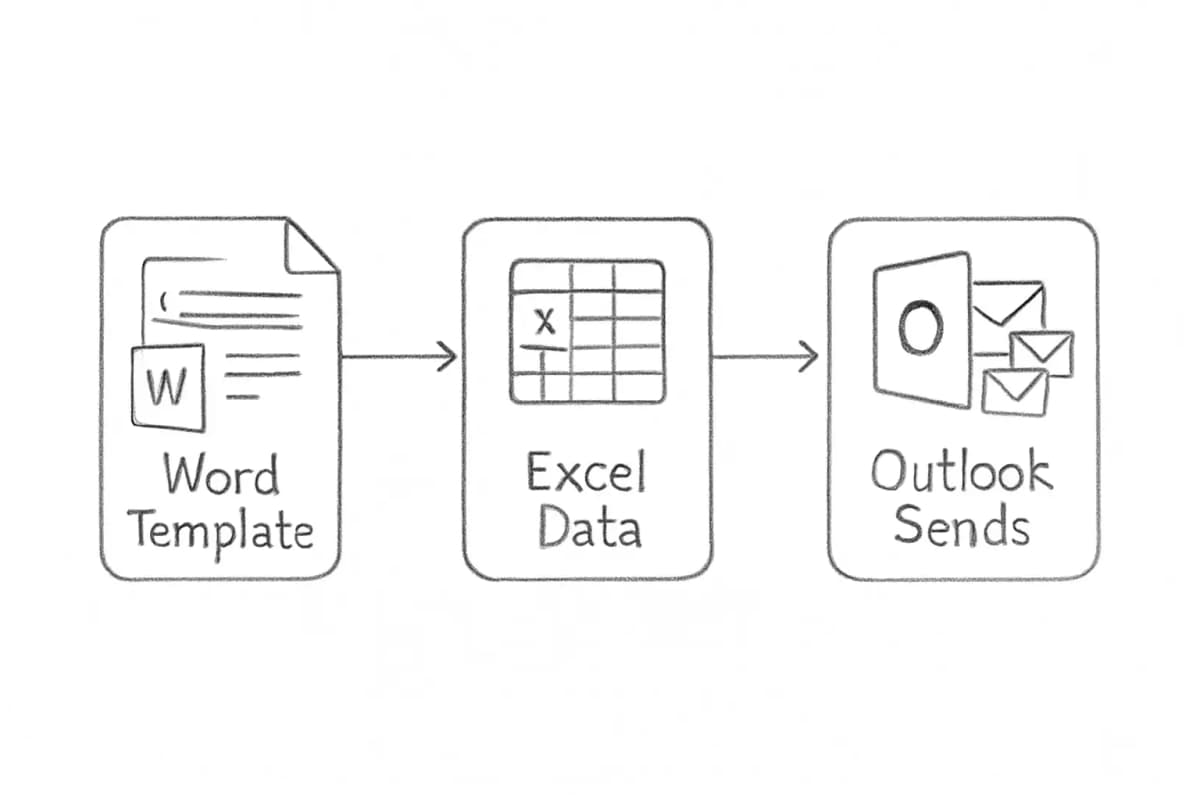
Quand dépasser Outlook
Outlook fonctionne pour les envois précoces et à faible volume. Dès que l'une des conditions suivantes devient vraie, il est temps d'utiliser une plateforme email marketing dédiée:
- Votre liste dépasse 500 contacts.
- Vous avez besoin de séquences automatisées comme les flux de bienvenue, les campagnes goutte à goutte, ou l'abandon de panier.
- Vous voulez un test A/B sur les lignes d'objet ou le contenu. Les marques qui testent régulièrement leurs emails via des tests A/B réalisent un ROI 83% plus élevé que celles qui ne testent jamais.
- Vous avez besoin d'un suivi fiable des taux d'ouverture, de clic, et de conversion.
- Vous envoyez à des audiences externes où la délivrabilité est critique.
Les fournisseurs tiers ont des capacités d'analyse d'email et des fonctionnalités comme l'automatisation d'email, la segmentation de liste, et les outils de délivrabilité qu'Outlook n'a actuellement pas.
Des plateformes comme Mailchimp, Brevo, Kit, et ActiveCampaign s'intègrent ou importent tous à partir des contacts Outlook, donc la transition n'est pas aussi perturbatrice qu'elle pourrait le sembler. Pour un cadre stratégique complet avant de vous développer, consultez notre Modèle de stratégie email marketing pour 2025.
Questions fréquemment posées
Pouvez-vous envoyer des emails marketing en masse depuis Outlook?
Bien que l'envoi d'emails en masse dans Outlook soit possible, il y a des limitations pour utiliser l'outil d'email en masse d'Outlook. La méthode la plus pratique est la Fusion et publipostage en utilisant Word et Excel. Outlook fonctionne bien pour les besoins à petite échelle comme les communications internes ou les annonces. Avec Outlook 365, vous êtes limité à 5 000 destinataires par jour et 500 adresses email par message, ce qui peut suffire pour des campagnes modestes.
Outlook suit-il les ouvertures et les clics d'email?
Outlook ne fournit pas de métriques de suivi détaillées comme les taux d'ouverture ou les taux de clic. Ce manque d'insights rend difficile la mesure du succès des campagnes email et l'amélioration des communications futures. Vous pouvez partiellement compenser en utilisant des liens courts traçables, mais vous ne obtiendrez pas les données par destinataire qu'un ESP dédié fournit.
Comment personnalisez-vous un email marketing dans Outlook?
Vous pouvez personnaliser les emails en utilisant les champs de contact Outlook ou en tirant parti de la fonction Fusion et publipostage de Microsoft Word. Cela vous permet d'inclure les noms des destinataires, les détails de l'entreprise, ou les messages personnalisés pour une touche plus personnelle. La personnalisation plus avancée comme le contenu basé sur le comportement ou les achats nécessite une plateforme marketing dédiée.
Est-il légal d'envoyer des emails marketing depuis Outlook?
Oui, mais vous devez respecter les réglementations email comme CAN-SPAM ou RGPD. Cela comprend l'obtention du consentement des destinataires, l'utilisation d'informations d'expéditeur exactes, et la fourniture d'une option de désabonnement claire dans chaque email marketing. L'absence d'un mécanisme de désabonnement dans un email commercial est une violation légale dans la plupart des marchés, quel que soit l'outil utilisé pour l'envoyer.