
L'email marketing genera un ritorno medio di 36 euro per ogni euro speso. Un ROI di questo calibro la rende uno dei canali più efficienti che un'azienda possa utilizzare, ed è esattamente per questo che tanti team vogliono capire come creare un'email di marketing in Outlook. Se il tuo team lavora già in Microsoft 365, usare Outlook come punto di partenza ha senso dal punto di vista pratico. Ma ci sono differenze importanti tra inviare un messaggio promozionale ben costruito tramite Outlook e gestire una vera campagna di email marketing. Questa guida copre entrambi gli aspetti, così saprai esattamente cosa può fare Outlook, dove ha limiti e come trarre il massimo da ogni approccio.
Punti chiave
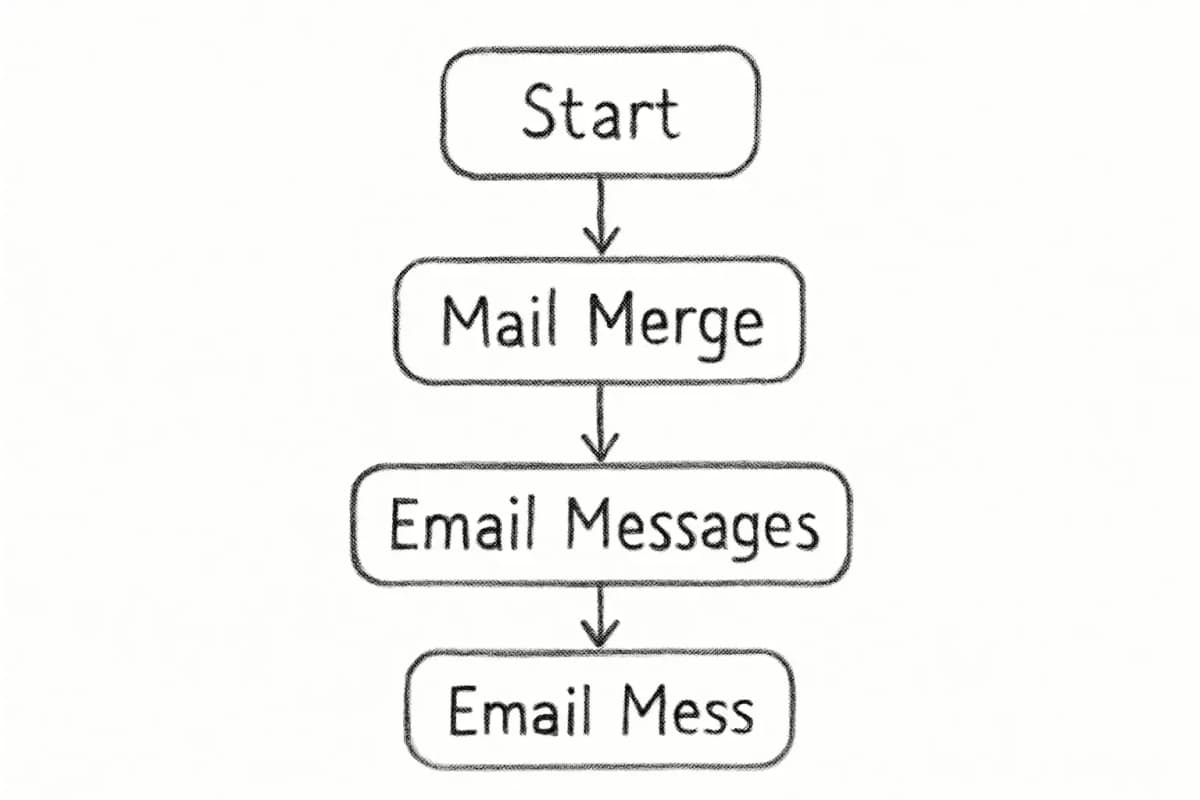
- Mail Merge (tramite Microsoft Word e Outlook) è il metodo principale per inviare email di marketing personalizzate direttamente da Outlook.
- Gli account Outlook gratuiti limitano gli invii a circa 300 email al giorno e 100 destinatari per messaggio.
- Le email di massa inviate da Outlook vengono spesso contrassegnate come spam da altri servizi e dai destinatari.
- Outlook ora applica requisiti più rigorosi di autenticazione email per i domini che inviano più di 5.000 email al giorno, richiedendo SPF, DKIM e DMARC.
- Per liste di contatti superiori a poche centinaia, un provider di servizi email dedicato (ESP) offrirà risultati migliori, analitiche superiori e deliverability più affidabile.
Cosa Outlook può (e non può) fare per l'email marketing
Molti piccoli imprenditori usano già Outlook per le comunicazioni quotidiane, il che lo rende una scelta naturale per le campagne di marketing. La piattaforma offre funzioni integrate che ti aiutano a creare email dal look professionale, gestire liste di contatti e tracciare metriche di base senza investire in software di terze parti costosi.
Detto questo, Outlook è stato progettato per la comunicazione professionale, non per il bulk email marketing. Prima di sceglierlo come strumento per le campagne, devi capire dove stanno i suoi limiti.
Senza template di email e risorse per il design HTML, è difficile creare email brandizzate che catturino l'attenzione. Non puoi visualizzare le email su diversi dispositivi e browser prima di inviarle, e senza metriche dettagliate, non saprai quanto bene stanno andando le tue campagne.
Secondo studi di settore, il posizionamento medio in inbox per gli invii in bulk tramite Outlook si aggira intorno al 70-80%, mentre le piattaforme email dedicate raggiungono spesso il 95% o superiore grazie all'infrastruttura di invio ottimizzata e all'autenticazione.
La conclusione non è che Outlook sia inutile per il marketing, ma che ha un caso d'uso specifico: liste più piccole, outreach focalizzato sulle relazioni e team che non sono ancora pronti a investire in un ESP completo.
Passaggio 1: organizza la tua lista di contatti
Prima di scrivere una sola parola di testo, la tua lista di contatti deve essere strutturata. I dati disorganizzati sono il motivo più comune per cui un mail merge fallisce o invia il messaggio sbagliato alla persona sbagliata.
Cominci organizzando i tuoi contatti in gruppi significativi che rispecchino i tuoi diversi segmenti di audience. Naviga alla sezione Persone in Outlook e crea gruppi di contatti in base a criteri come tipo di cliente, storico di acquisti o ubicazione geografica. Ad esempio, potresti avere gruppi separati per "Clienti Nuovi", "Clienti Fedeli" e "Iscritti Newsletter".
Per un mail merge, avrai bisogno di un foglio di calcolo Excel come fonte di dati. Per organizzare le informazioni di contatto e prepararti a usarle nel mail merge, crea un foglio di calcolo Excel. Elenca ogni informazione in una colonna separata per importarla facilmente in Outlook. Le colonne standard includono Nome, Cognome, Indirizzo Email e qualsiasi campo di personalizzazione che intendi usare nel corpo dell'email.
L'igiene della lista è importante qui. Rimuovi regolarmente gli indirizzi non validi per ridurre i reclami spam, i bounces e i messaggi sprecati.
Per strategie di segmentazione più avanzate, consulta la nostra guida su Strategie di segmentazione della lista email che aumentano il ROI del 760%.
Passaggio 2: crea il tuo template di email in Microsoft Word
Quando usi la funzione mail merge, non bozzerai il corpo del messaggio nella finestra di composizione integrata di Outlook. Lo farai invece in Microsoft Word.
Ecco come configurarlo:
- Apri Microsoft Word e seleziona Documento vuoto.
- Vai alla scheda Lettere, fai clic su Avvia stampa unione, quindi seleziona Messaggi di posta elettronica.
- Scrivi il corpo dell'email. Usa una struttura chiara: una riga di apertura diretta, il messaggio principale e una singola call to action.
- Aggiungi personalizzazione inserendo campi di unione, che sono segnaposti riconoscibili dalle virgolette angolari "«»" in Word. L'opzione per inserirli si trova nella scheda Lettere sotto Inserisci campo di unione.
Scrivere il testo dell'email
Ogni email di marketing ha un obiettivo chiaro. Ogni email di marketing ha un passo successivo specifico e attuabile. Che tu voglia che i destinatari visitino il tuo sito web, effettuino un acquisto o scarichino una risorsa, rendi il tuo pulsante di call-to-action o il collegamento evidente e facile da trovare. Usa verbi d'azione come "Scarica", "Acquista ora" o "Scopri di più" piuttosto che frasi generiche come "Fai clic qui".
La tua riga di oggetto fa la maggior parte del lavoro. Mantienila concisa e specifica. Le righe di oggetto devono essere brevi, chiare e pertinenti. Evita parole spam, punteggiatura eccessiva o lettere maiuscole. La personalizzazione e il linguaggio guidato dalla curiosità tendono a migliorare i tassi di apertura. Per uno sguardo più approfondito a cosa fa la differenza, leggi il nostro articolo su Best practice per l'oggetto delle email che aumentano i tassi di apertura del 27%.
Salvare il template per riutilizzarlo
Usa i template di email per inviare messaggi che includono informazioni che cambiano di rado da un messaggio all'altro. Componi e salva un messaggio come template e riutilizzalo quando ne hai bisogno. Nel nuovo Outlook, Outlook classico e Outlook sul Web, ci sono due modi per salvare i template: utilizzando la funzione Mail Templates integrata o il componente aggiuntivo My Templates.
I template fissano il tuo branding, i disclaimer e le call-to-action, assicurando che ogni campagna abbia un aspetto e un tono coerenti. Riducono anche drammaticamente il tempo di produzione, liberandoti a concentrarti su segmentazione, personalizzazione e follow-up tempestivi.
Passaggio 3: collega la tua lista di destinatari e inserisci i campi di unione
Con il tuo documento Word aperto e il tuo file Excel salvato, puoi collegare i due.
- In Word, vai alla scheda Lettere e fai clic su Seleziona destinatari.
- Fai clic su "Utilizza una lista esistente" e seleziona il file della mailing list che hai creato in Excel, quindi fai clic su OK.
- Posiziona i campi di unione dove è necessaria la personalizzazione. Usa l'opzione Anteprima risultati per verificare come apparirà l'email finale prima di inviarla.
In base ai campi di unione che aggiungi, Outlook estrarrà le informazioni dal tuo foglio di calcolo Excel e genererà automaticamente email individuali per ogni contatto. Di conseguenza, i messaggi appariranno personalizzati con i dati di ogni destinatario uniti nel corpo dell'email e nella riga di oggetto.
Passaggio 4: invia il mail merge tramite Outlook
Una volta che hai controllato l'anteprima e tutto sembra corretto:
- Fai clic sul pulsante Completa e unisci e seleziona l'opzione Unisci a Email. Ti verrà chiesto di definire il campo A, la riga di oggetto e il formato di ogni email (testo semplice o HTML). Facendo clic sul pulsante Unisci email a Posta in uscita avvii l'invio delle email e le tue email personalizzate raggiungono i destinatari.
- Apri Outlook e naviga alla cartella Posta in uscita sul lato sinistro dello schermo. I tuoi messaggi di mail merge personalizzati saranno già lì ad aspettarti. Fai clic su Invia/Ricevi tutte le cartelle nell'angolo in alto a destra di Outlook. Questo invierà tutti i tuoi messaggi di mail merge ai tuoi destinatari.
Una cosa da notare: Outlook non ti permette di includere una riga di oggetto durante la fase di creazione del template, quindi dovrai aggiungerla manualmente subito prima di inviare.
Passaggio 5: applica le best practice di deliverability
Inviare l'email è solo metà del lavoro. Farla arrivare in inbox è l'altra metà.
Outlook ora applica standard di autenticazione email più rigorosi per i domini che inviano più di 5.000 email al giorno, richiedendo obbligatoriamente SPF, DKIM e DMARC. Anche se la tua lista è più piccola, configurarli protegge la tua reputazione di mittente.
I requisiti chiave includono: SPF, che autentica elencando gli indirizzi IP autorizzati nel record DNS del tuo dominio; DKIM, che convalida l'integrità e l'autenticità dell'email; e DMARC, che dovrebbe essere impostato almeno a p=none e allineato con SPF o DKIM.
Oltre all'autenticazione, segui queste pratiche ad ogni invio:
- Fornisci un modo facile e chiaramente visibile ai destinatari di rinunciare a ulteriori messaggi, in particolare per il marketing o il bulk mail.
- Utilizza righe di oggetto accurate, evita intestazioni ingannevoli e assicurati che i tuoi destinatari abbiano acconsentito a ricevere i tuoi messaggi.
- Invia le tue email di marketing nei momenti ottimali quando il tuo audience è più propenso a fare engagement. In genere, dal martedì al giovedì tra le 10:00 e le 14:00 mostrano tassi di apertura più alti, ma testa diverse tempistiche con il tuo audience specifico per trovare cosa funziona meglio.
Per una checklist completa pre-invio, consulta la nostra Checklist della campagna di email marketing: 12 passaggi.
Passaggio 6: traccia i risultati e migliora
Le campagne email di successo sono guidate da insights, non da ipotesi. Raccogliere e analizzare i dati di email marketing ti aiuta a capire a cosa risponde il tuo audience e dove sono necessari miglioramenti. Metriche semplici come tassi di apertura, tassi di click-through e frequenza di risposta possono rivelare quali righe di oggetto funzionano meglio e che tipo di contenuto genera engagement.
Qui è dove Outlook mostra la sua debolezza più grande. Outlook offre opzioni di tracciamento limitate come le ricevute di lettura, che non sono sempre affidabili. Per insights migliori, puoi usare link tracciabili o tracciare manualmente risposte e conversioni tramite fogli di calcolo.
Outlook manca di email analytics come tassi di apertura, tassi di click-through o metriche di engagement, rendendo difficile per le organizzazioni misurare il successo delle campagne email e migliorare le comunicazioni future.
Se stai inviando a una lista di una qualche dimensione significativa e vuoi tracciare le prestazioni accuratamente, questa lacuna da sola è motivo di considerare una piattaforma dedicata. I provider di terze parti offrono capacità di email analytics e funzioni come automazione email, segmentazione della lista e strumenti di deliverability che Outlook attualmente non possiede.
Quando andare oltre Outlook
Outlook funziona bene per invii piccoli e focalizzati sulle relazioni, annunci interni o outreach uno-a-pochi dove la personalizzazione è importante e le dimensioni della lista rimangono sotto poche centinaia di contatti.
Initia a non funzionare quando hai bisogno di:
- Template HTML progettati con visual di brand
- Tracciamento di aperture e click a livello di campagna
- Sequenze automatizzate come serie di benvenuto o flussi di drip
- Strumenti di crescita della lista e gestione degli iscritti
- Posizionamento affidabile in inbox su scala
Puoi inviare 1.000 email in Outlook usando Mail Merge o distribution list, ma Outlook non è costruito per gli invii email su larga scala. I messaggi sono soggetti a limiti di invio giornalieri e mancano di strumenti per il tracciamento, la gestione dell'unsubscribe e l'ottimizzazione della deliverability. Di conseguenza, gli invii grandi possono fallire, attivare i filtri spam o portare a restrizioni temporanee dell'account.
Se sei a questo punto, vale la pena rivedere il nostro Template di strategia di email marketing per il 2025 per capire come una piattaforma costruita appositamente si adatta al tuo piano di marketing più ampio.
Domande frequenti
Posso inviare email di marketing in bulk direttamente da Outlook senza Word?
Sì, usando i gruppi di contatti e il campo CCN, ma questo metodo è limitato. Il limite dei destinatari CCN per gli account Outlook 365 è 500 destinatari, il che costringe le organizzazioni a dividere le email di bulk in gruppi più piccoli, aumentando il rischio di esporre le informazioni dei destinatari e complicando la gestione della lista email. Mail Merge tramite Word è il metodo più affidabile per gli invii personalizzati.
Outlook supporta template di email HTML per le campagne di marketing?
Senza template di email e risorse di codifica, e senza alcun modo di creare design HTML, è piuttosto difficile creare email brandizzate che catturino l'attenzione in Outlook. Per campagne progettate in HTML con layout reattivi, avrai bisogno di un ESP dedicato o di uno strumento come Template di email Salesforce Marketing Cloud.
Quali sono i limiti di invio giornalieri di Outlook per le email di marketing?
I limiti di invio email di Microsoft 365 per Outlook includono fino a 10.000 invii di email al giorno. Nota che questi limiti possono variare a seconda del tuo specifico piano di sottoscrizione Microsoft 365. Gli account Outlook gratuiti sono limitati a circa 300 al giorno. Per liste più grandi, un servizio di email marketing dedicato è la scelta più sicura.
È legale inviare email di marketing tramite Outlook?
Sì, ma devi rispettare le normative email come CAN-SPAM o GDPR. Questo include ottenere il consenso dei destinatari, usare informazioni di mittente accurate e fornire un'opzione di unsubscribe chiara in ogni email di marketing. La non conformità può danneggiare la tua reputazione di mittente ed esporre la tua azienda al rischio legale indipendentemente dallo strumento che usi per inviare.