
Email
Email

A modern blog built with Payload CMS, Next.js, and shadcn/ui.

RSS FeedSitemap

Explore

  • Blog
  • Notizie
  • Statistiche
  • Autori

Categories

  • Hiring & Team Building
  • Email Campaign Strategy
  • Email Design & Templates
  • Email Compliance & Legal
  • Email Deliverability & Best Practices
  • Career Development
  • Email Strategy for Finance & Professional Services
  • Email Marketing Metrics

Latest articles

  • How to Hire an Email Marketing Specialist22 lug 2026
  • Email Marketing Campaigns Template: Ready-to-Use22 lug 2026
  • Canva Email Marketing Templates: Design Fast, Convert More22 lug 2026
  • Email Marketing Templates for Franchises22 lug 2026

Popular topics

  • #Specialist Skills
  • #Team Building
  • #Templates
  • #Canva
  • #Advanced Strategies
  • #multi-location businesses
  • #Marketing Regulations
  • #Lead Follow-Up
  • #iCloud Email
  • #Marketing Management
  • #Product Launch
  • #Electrician Marketing
  • #statistics
  • #Budget-Friendly
  • #Free Resources
  • #Miami businesses

Stay in the loop

Join 2,000+ readers. Unsubscribe anytime.

Subscribe
Email

© 2026 Email. Tutti i diritti riservati.

SitemapRSS
HomeBlogEmail Marketing ToolsCome creare email marketing con Outlook
Email Marketing Tools

Come creare email marketing con Outlook

Impara a creare email marketing professionali in Outlook con template, formattazione e best practice. Guida passo dopo passo per campagne migliori.

S

Sarah Mitchell

16 maggio 2026

10 min di lettura
Share:
#Email Marketing#Outlook#Email Design#campagne email
Illustration for how to create marketing email in outlook

Resta aggiornato

Get the latest posts delivered straight to your inbox. No spam, unsubscribe anytime.

L'email marketing genera un ROI medio di 36 euro per ogni euro speso, motivo per cui molti imprenditori cercano modi per gestire campagne senza investire subito in software dedicato. Microsoft Outlook è lo strumento già aperto sullo schermo, quindi la domanda sorge naturale: è possibile usarlo per inviare email marketing e, se sì, come?

La risposta onesta è sì, ma con limitazioni reali. Outlook offre due percorsi pratici per creare un'email marketing: il workflow Mail Merge integrato e la funzione newsletter nativa introdotta nei recenti aggiornamenti di Microsoft 365. Entrambi funzionano. Nessuno dei due sostituisce completamente una piattaforma email marketing dedicata. Questa guida ti illustra entrambi i metodi passo dopo passo, spiega dove Outlook raggiunge i suoi limiti e quando passare a strumenti specifici.

Punti chiave

  • Outlook supporta la creazione di email marketing tramite Mail Merge (Word + Excel + Outlook) e la funzione newsletter integrata.
  • Per Outlook 365, il limite è 500 destinatari per email e 10.000 destinatari al giorno.
  • Outlook manca di strumenti di design email, anteprima su dispositivi e reporting o analitiche.
  • Mail Merge consente personalizzazione di base (nome, azienda, campi personalizzati) ma non offre tracciamento tassi di apertura o clic.
  • Per liste di centinaia di contatti o campagne che richiedono automazione e analitiche, un ESP dedicato è un investimento migliore.

Perché usare Outlook per email marketing?

Molti piccoli imprenditori e professionisti usano già Outlook per le comunicazioni quotidiane, il che lo rende una scelta naturale per le campagne marketing. La piattaforma offre funzioni integrate che ti aiutano a creare email dall'aspetto professionale, gestire liste di contatti e tracciare metriche di base senza investire in software terzi costosi.

Se la tua lista è piccola (meno di 500 contatti), il tuo pubblico è interno o semicattivo e devi inviare annunci occasionali piuttosto che sequenze automatizzate, Outlook può svolgere il compito. L'attrito è minimo perché sei già nello strumento.

Detto questo, se speri di costruire un vero pubblico, far crescere una lista o inviare campagne raffinate che si sentano parte del tuo brand, Outlook ti porta solo fino a un certo punto. Per questo motivo la maggior parte delle aziende alla fine passa a una piattaforma email marketing dedicata, che ti offre flessibilità creativa, template professionali, funzioni di automazione e insight sul pubblico che Outlook non fornisce.


Metodo 1: Mail Merge (Word + Excel + Outlook)

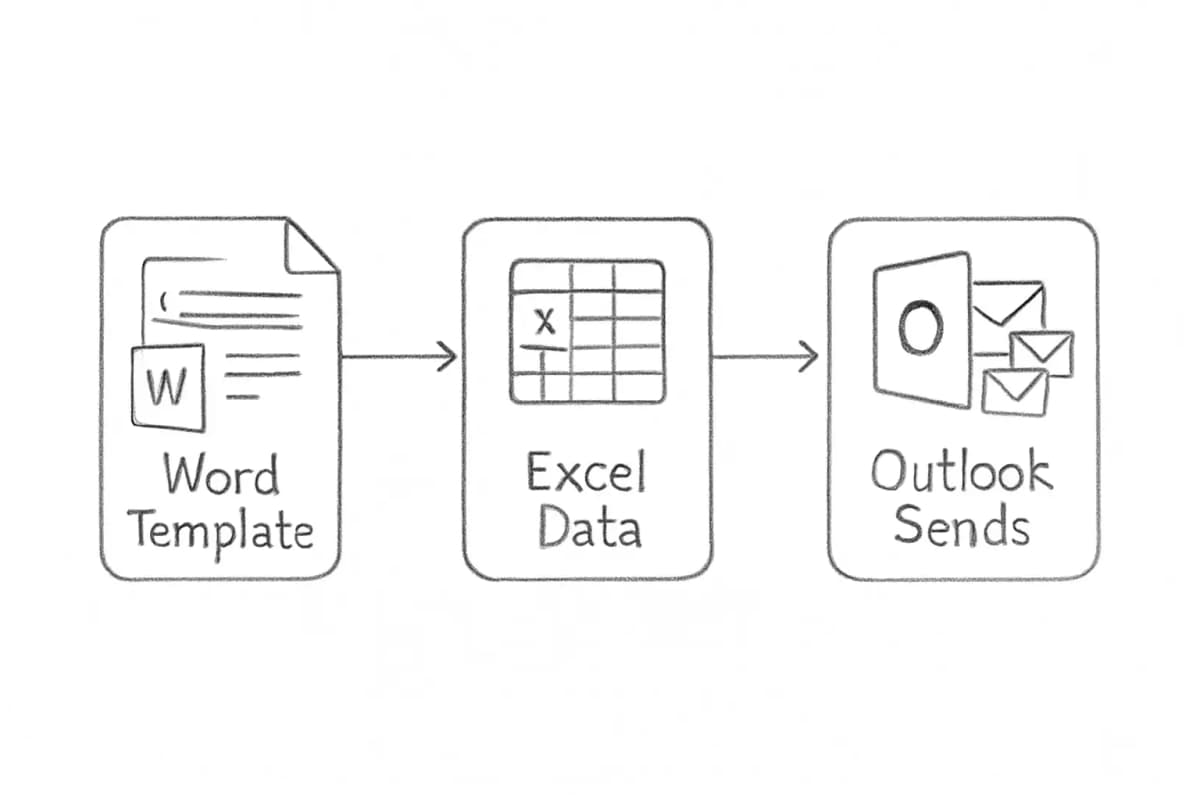
Mail Merge è il modo più capace per creare un'email marketing in Outlook. Permette agli utenti di inviare messaggi email personalizzati a più destinatari combinando un template creato in Word con una fonte di dati come un foglio Excel o i Contatti di Outlook.

È una relazione simbiotica dove Word gestisce il contenuto e il design, Excel gestisce i dati e Outlook funge da motore di distribuzione.

Step 1: Crea la tua lista contatti in Excel

Inizia organizzando le tue informazioni di contatto. Ogni colonna in Excel deve contenere un dato specifico, come Nome, Cognome, Indirizzo Email o Nome Azienda. Mantieni le intestazioni delle colonne pulite e coerenti. Salva il file prima di passare a Word.

Step 2: Scrivi la tua email in Word

Apri Microsoft Word e crea un nuovo documento vuoto. Vai alla scheda Lettere, clicca su Inizia Stampa Unione e seleziona Messaggi di Posta Elettronica. Questo imposta il documento affinché sia trattato come un template email piuttosto che come una lettera stampabile.

Scrivi il corpo della tua email. Includi segnaposti per la personalizzazione come {{Nome}} o {{Azienda}}. Questi segnaposti verranno sostituiti con i dettagli effettivi del destinatario durante il processo di unione.

Step 3: Connetti la tua lista di destinatari

Clicca su Seleziona Destinatari dalla scheda Lettere, quindi clicca su Usa una Lista Esistente. Seleziona il file della lista contatti che hai creato in Excel e clicca su OK.

Step 4: Inserisci i campi di unione

Clicca su Inserisci Campo Unione sotto la scheda Lettere. Scegli i nomi di campi rilevanti dalla tua fonte dati connessa, come Nome_Contatto o Nome_Azienda, e posizionali nei punti appropriati nel corpo della tua email.

Step 5: Anteprima, poi invia

Usa il pulsante Anteprima Risultati nella scheda Lettere per controllare come appare l'email per i singoli destinatari. Una volta soddisfatto, clicca su Termina e Unisci, quindi seleziona Invia Messaggi Email. Outlook preleverà le informazioni dal tuo foglio Excel e genererà automaticamente singole email per ogni contatto. I messaggi appariranno personalizzati con i dati di ogni destinatario uniti nel corpo email e nella riga dell'oggetto.

Per suggerimenti su come scrivere righe dell'oggetto che si aprono davvero prima di inviare, consulta la nostra guida su Best Practice per Righe dell'Oggetto Email che Aumentano i Tassi di Apertura del 27%.


Metodo 2: La funzione Newsletter di Outlook

La funzione newsletter di Outlook è meno uno strumento marketing e più un'opzione di pubblicazione integrata per gli utenti di Microsoft 365. È progettata per aiutarti a condividere aggiornamenti direttamente in Outlook, simile a una versione semplificata di Substack o LinkedIn Newsletter, ma dentro Outlook.

Ogni nuovo post atterra automaticamente nelle caselle di posta dei sottoscritti. È un modo facile per tenere informati i colleghi o i membri, ideale per annunci aziendali, roundup settimanali di progetti o aggiornamenti HR.

Per usare questa funzione, apri Outlook, crea un nuovo post e scegli di condividerlo come newsletter. Le persone nella tua organizzazione o quelle che inviti possono iscriversi per ricevere aggiornamenti via email.

I limiti di design da conoscere

Outlook offre alcuni template di base, ma non puoi personalizzarli molto. Non c'è modo di applicare colori del brand, aggiungere font personalizzati, regolare la spaziatura o creare un layout newsletter raffinato. Il risultato è un'email semplice che spesso sembra più un memo che una pubblicazione con brand.

L'editor di Outlook include solo blocchi di testo e immagini semplici. Non puoi aggiungere pulsanti call-to-action, layout multi-colonna, sezioni HTML o elementi rich media.


Organizzare i tuoi contatti prima di inviare

L'organizzazione dei contatti è il passaggio che la maggior parte delle persone salta e allo stesso tempo è quello che determina più direttamente la qualità della campagna.

Inizia organizzando i tuoi contatti in gruppi significativi che riflettono i tuoi diversi segmenti di pubblico. Vai alla sezione Persone in Outlook e crea gruppi di contatti basati su criteri come tipo di cliente, storico di acquisti o ubicazione geografica. Per esempio, potresti avere gruppi separati per "Nuovi Clienti", "Clienti Abituali" e "Iscritti Newsletter". Questa segmentazione ti permette di adattare il tuo messaggio a pubblici specifici, il che generalmente risulta in tassi di apertura più alti e migliore engagement.

Ancora su piccola scala, la segmentazione conta. Per un'analisi approfondita di come la segmentazione genera ritorni, consulta la nostra risorsa su Strategie di Segmentazione Liste Email che Aumentano il ROI del 760%.


Scrivere un'Email Marketing che Funziona Davvero con Outlook

Indipendentemente dal metodo di invio, il contenuto dell'email stessa determina i risultati. Alcuni principi che si applicano specificamente alle campagne basate su Outlook:

Righe dell'oggetto: Mantieni le righe dell'oggetto brevi (30-50 caratteri), chiare e rilevanti. Evita parole spam, punteggiatura eccessiva o maiuscole. La personalizzazione e il linguaggio che stimola la curiosità tendono a migliorare i tassi di apertura.

Call to action: Ogni email marketing ha bisogno di un prossimo passaggio specifico e azionabile. Che tu voglia che i destinatari visitino il tuo sito, facciano un acquisto o scarichino una risorsa, rendi il tuo call to action prominente e facile da trovare. Usa verbi d'azione come "Scarica", "Acquista Ora" o "Scopri di Più" anziché frasi generiche come "Clicca Qui". Posiziona il tuo call to action principale sopra la piega dello schermo e considera di ripeterlo alla fine di email più lunghe.

Timing di invio: Invia le tue email marketing in momenti ottimali quando il tuo pubblico ha più probabilità di interagire. In generale, da martedì a giovedì tra le 10 e le 14 mostrano tassi di apertura più alti, ma testa diversi timing con il tuo pubblico specifico per trovare cosa funziona meglio.

Conformità: Devi rispettare regolamenti email come CAN-SPAM o GDPR. Questo include ottenere il consenso dei destinatari, usare informazioni di mittente accurate e fornire un'opzione di disiscrizione chiara in ogni email marketing.


I Veri Limiti dell'Uso di Outlook per Marketing

Conoscere i vincoli difficili ti aiuta a pianificare realisticamente.

Limiti di invio: Outlook ha limiti giornalieri, orari e per destinatario rigorosi per prevenire spam e proteggere gli utenti. Mentre gli account aziendali Microsoft 365 possono inviare fino a 10.000 email al giorno, gli account Outlook personali possono inviarne solo circa 300.

Rischio di deliverability: Se il tuo indirizzo mittente è un indirizzo Outlook di Microsoft, c'è un'alta probabilità che la tua email non raggiunga mai la casella di posta. Outlook è un ESP progettato per uso personale, quindi la maggior parte degli ESP contrassegna le email in massa da indirizzi Outlook come sospette.

Nessuna analitiche: Outlook manca di analitiche email, inclusi tassi di apertura, tassi di click-through o metriche di engagement dei dipendenti, il che rende difficile misurare il successo delle campagne e migliorare le comunicazioni future.

Nessuna anteprima di dispositivi: Outlook non offre un modo per testare le tue email prima dell'invio, quindi non puoi convalidare come i tuoi messaggi appariranno su una varietà di dispositivi. L'anteprima delle email è un passaggio importante e ottenere metriche sui dispositivi che i tuoi destinatari usano aiuta a guidare le decisioni di design future.

Soluzione alternativa di tracciamento: Outlook offre opzioni di tracciamento limitate come le ricevute di lettura, che non sono sempre affidabili. Per migliori insight, puoi usare link tracciabili tramite servizi come Bitly, o tracciare manualmente risposte e conversioni tramite fogli di calcolo. Diagramma del workflow Mail Merge di Outlook che mostra tre passaggi connessi in sequenza: (1) documento Microsoft Word con campi template sulla sinistra, (2) foglio di calcolo Excel con dati di contatto al centro, (3) Microsoft Outlook con email unite sulla destra. Le frecce fluiscono da sinistra a destra collegando ogni passaggio. Mostra icone o etichette per ogni applicazione e indica i dati che fluiscono da Excel a Word, quindi le email unite finali appaiono in Outlook.

Quando Andare Oltre Outlook

Outlook funziona per invii in fase iniziale e a basso volume. Non appena uno dei seguenti diventa vero, è il momento di usare una piattaforma email marketing dedicata:

  • La tua lista supera i 500 contatti.
  • Hai bisogno di sequenze automatizzate come flussi di benvenuto, drip campaign o carrello abbandonato.
  • Vuoi test A/B su righe dell'oggetto o contenuto. I brand che testano regolarmente i loro email raggiungono un ROI dell'83% più alto rispetto a quelli che non testano mai.
  • Hai bisogno di tracciamento affidabile di tassi di apertura, click e conversione.
  • Stai inviando a pubblici esterni dove la deliverability è critica.

I provider terzi hanno capacità di analitiche email e funzioni come automazione email, segmentazione delle liste e strumenti di deliverability che Outlook attualmente non ha.

Piattaforme come Mailchimp, Brevo, Kit e ActiveCampaign si integrano tutte con o importano dai contatti di Outlook, quindi il passaggio non è disruptive come potrebbe sembrare. Per un quadro strategico completo prima di fare scaling, consulta il nostro Email Marketing Strategy Template per il 2025.


Domande Frequenti

Puoi inviare email marketing in massa da Outlook?

Mentre è possibile inviare email in massa in Outlook, ci sono limitazioni nell'uso dello strumento di email in massa di Outlook. Il metodo più pratico è Mail Merge usando Word ed Excel. Outlook funziona bene per esigenze su piccola scala come comunicazioni interne o annunci. Con Outlook 365, sei limitato a 5.000 destinatari al giorno e 500 indirizzi email per messaggio, il che potrebbe essere sufficiente per campagne modeste.

Outlook traccia aperture e clic di email?

Outlook non fornisce metriche di tracciamento dettagliate come tassi di apertura o tassi di click-through. Questa mancanza di insight rende difficile misurare il successo delle campagne email e migliorare le comunicazioni future. Puoi compensare parzialmente usando link brevi tracciabili, ma non otterrai i dati per destinatario che un ESP dedicato fornisce.

Come personalizzare un'email marketing in Outlook?

Puoi personalizzare le email usando i campi di contatto di Outlook o sfruttando la funzione Mail Merge di Microsoft Word. Questo ti permette di includere nomi destinatari, dettagli aziendali o messaggi personalizzati per un tocco più personale. Una personalizzazione più avanzata come contenuto basato su comportamento o acquisto richiede una piattaforma marketing dedicata.

È legale inviare email marketing da Outlook?

Sì, ma devi rispettare regolamenti email come CAN-SPAM o GDPR. Questo include ottenere il consenso dei destinatari, usare informazioni di mittente accurate e fornire un'opzione di disiscrizione chiara in ogni email marketing. Non includere un meccanismo di disiscrizione in un'email commerciale è una violazione legale nella maggior parte dei mercati, indipendentemente dallo strumento usato per inviarla.


Ancora nessun commento. Sii il primo!

Lascia un commento

Comments are reviewed before publishing.

More from

Articoli correlati

Illustration for companies with best email marketing templates
Email Marketing Tools22 lug 2026 10 min

Best Email Marketing Template Companies in 2024

Discover top companies offering professional email marketing templates. Compare features, ease of use, and pricing to find the best fit for your campaigns.

MMarcus Webb
Illustration for top ai email marketing platforms to consider
Email Marketing Tools21 lug 2026 11 min

Le migliori piattaforme di email marketing con IA da considerare

Scopri le piattaforme di email marketing con IA più efficaci che automatizzano i contenuti, ottimizzano i tempi di invio e aumentano il ROI. Confronta le funzionalità e trova quella giusta per te.

MMarcus Webb
Illustration for leading email marketing platforms with automation
Email Marketing Tools21 lug 2026 11 min

Le Migliori Piattaforme di Email Marketing con Automazione

Confronta le principali piattaforme di email marketing con automazione. Trova lo strumento ideale per la tua azienda con dati dettagliati su funzionalità, prezzi e prestazioni.

SSarah Mitchell
HomeBlogEmail Marketing ToolsCome creare email marketing con Outlook
Email Marketing Tools

Come creare email marketing con Outlook

Impara a creare email marketing professionali in Outlook con template, formattazione e best practice. Guida passo dopo passo per campagne migliori.

S

Sarah Mitchell

16 maggio 2026

10 min di lettura
Share:
#Email Marketing#Outlook#Email Design#campagne email
Illustration for how to create marketing email in outlook

Resta aggiornato

Get the latest posts delivered straight to your inbox. No spam, unsubscribe anytime.

L'email marketing genera un ROI medio di 36 euro per ogni euro speso, motivo per cui molti imprenditori cercano modi per gestire campagne senza investire subito in software dedicato. Microsoft Outlook è lo strumento già aperto sullo schermo, quindi la domanda sorge naturale: è possibile usarlo per inviare email marketing e, se sì, come?

La risposta onesta è sì, ma con limitazioni reali. Outlook offre due percorsi pratici per creare un'email marketing: il workflow Mail Merge integrato e la funzione newsletter nativa introdotta nei recenti aggiornamenti di Microsoft 365. Entrambi funzionano. Nessuno dei due sostituisce completamente una piattaforma email marketing dedicata. Questa guida ti illustra entrambi i metodi passo dopo passo, spiega dove Outlook raggiunge i suoi limiti e quando passare a strumenti specifici.

Punti chiave

  • Outlook supporta la creazione di email marketing tramite Mail Merge (Word + Excel + Outlook) e la funzione newsletter integrata.
  • Per Outlook 365, il limite è 500 destinatari per email e 10.000 destinatari al giorno.
  • Outlook manca di strumenti di design email, anteprima su dispositivi e reporting o analitiche.
  • Mail Merge consente personalizzazione di base (nome, azienda, campi personalizzati) ma non offre tracciamento tassi di apertura o clic.
  • Per liste di centinaia di contatti o campagne che richiedono automazione e analitiche, un ESP dedicato è un investimento migliore.

Perché usare Outlook per email marketing?

Molti piccoli imprenditori e professionisti usano già Outlook per le comunicazioni quotidiane, il che lo rende una scelta naturale per le campagne marketing. La piattaforma offre funzioni integrate che ti aiutano a creare email dall'aspetto professionale, gestire liste di contatti e tracciare metriche di base senza investire in software terzi costosi.

Se la tua lista è piccola (meno di 500 contatti), il tuo pubblico è interno o semicattivo e devi inviare annunci occasionali piuttosto che sequenze automatizzate, Outlook può svolgere il compito. L'attrito è minimo perché sei già nello strumento.

Detto questo, se speri di costruire un vero pubblico, far crescere una lista o inviare campagne raffinate che si sentano parte del tuo brand, Outlook ti porta solo fino a un certo punto. Per questo motivo la maggior parte delle aziende alla fine passa a una piattaforma email marketing dedicata, che ti offre flessibilità creativa, template professionali, funzioni di automazione e insight sul pubblico che Outlook non fornisce.


Metodo 1: Mail Merge (Word + Excel + Outlook)

Mail Merge è il modo più capace per creare un'email marketing in Outlook. Permette agli utenti di inviare messaggi email personalizzati a più destinatari combinando un template creato in Word con una fonte di dati come un foglio Excel o i Contatti di Outlook.

È una relazione simbiotica dove Word gestisce il contenuto e il design, Excel gestisce i dati e Outlook funge da motore di distribuzione.

Step 1: Crea la tua lista contatti in Excel

Inizia organizzando le tue informazioni di contatto. Ogni colonna in Excel deve contenere un dato specifico, come Nome, Cognome, Indirizzo Email o Nome Azienda. Mantieni le intestazioni delle colonne pulite e coerenti. Salva il file prima di passare a Word.

Step 2: Scrivi la tua email in Word

Apri Microsoft Word e crea un nuovo documento vuoto. Vai alla scheda Lettere, clicca su Inizia Stampa Unione e seleziona Messaggi di Posta Elettronica. Questo imposta il documento affinché sia trattato come un template email piuttosto che come una lettera stampabile.

Scrivi il corpo della tua email. Includi segnaposti per la personalizzazione come {{Nome}} o {{Azienda}}. Questi segnaposti verranno sostituiti con i dettagli effettivi del destinatario durante il processo di unione.

Step 3: Connetti la tua lista di destinatari

Clicca su Seleziona Destinatari dalla scheda Lettere, quindi clicca su Usa una Lista Esistente. Seleziona il file della lista contatti che hai creato in Excel e clicca su OK.

Step 4: Inserisci i campi di unione

Clicca su Inserisci Campo Unione sotto la scheda Lettere. Scegli i nomi di campi rilevanti dalla tua fonte dati connessa, come Nome_Contatto o Nome_Azienda, e posizionali nei punti appropriati nel corpo della tua email.

Step 5: Anteprima, poi invia

Usa il pulsante Anteprima Risultati nella scheda Lettere per controllare come appare l'email per i singoli destinatari. Una volta soddisfatto, clicca su Termina e Unisci, quindi seleziona Invia Messaggi Email. Outlook preleverà le informazioni dal tuo foglio Excel e genererà automaticamente singole email per ogni contatto. I messaggi appariranno personalizzati con i dati di ogni destinatario uniti nel corpo email e nella riga dell'oggetto.

Per suggerimenti su come scrivere righe dell'oggetto che si aprono davvero prima di inviare, consulta la nostra guida su Best Practice per Righe dell'Oggetto Email che Aumentano i Tassi di Apertura del 27%.


Metodo 2: La funzione Newsletter di Outlook

La funzione newsletter di Outlook è meno uno strumento marketing e più un'opzione di pubblicazione integrata per gli utenti di Microsoft 365. È progettata per aiutarti a condividere aggiornamenti direttamente in Outlook, simile a una versione semplificata di Substack o LinkedIn Newsletter, ma dentro Outlook.

Ogni nuovo post atterra automaticamente nelle caselle di posta dei sottoscritti. È un modo facile per tenere informati i colleghi o i membri, ideale per annunci aziendali, roundup settimanali di progetti o aggiornamenti HR.

Per usare questa funzione, apri Outlook, crea un nuovo post e scegli di condividerlo come newsletter. Le persone nella tua organizzazione o quelle che inviti possono iscriversi per ricevere aggiornamenti via email.

I limiti di design da conoscere

Outlook offre alcuni template di base, ma non puoi personalizzarli molto. Non c'è modo di applicare colori del brand, aggiungere font personalizzati, regolare la spaziatura o creare un layout newsletter raffinato. Il risultato è un'email semplice che spesso sembra più un memo che una pubblicazione con brand.

L'editor di Outlook include solo blocchi di testo e immagini semplici. Non puoi aggiungere pulsanti call-to-action, layout multi-colonna, sezioni HTML o elementi rich media.


Organizzare i tuoi contatti prima di inviare

L'organizzazione dei contatti è il passaggio che la maggior parte delle persone salta e allo stesso tempo è quello che determina più direttamente la qualità della campagna.

Inizia organizzando i tuoi contatti in gruppi significativi che riflettono i tuoi diversi segmenti di pubblico. Vai alla sezione Persone in Outlook e crea gruppi di contatti basati su criteri come tipo di cliente, storico di acquisti o ubicazione geografica. Per esempio, potresti avere gruppi separati per "Nuovi Clienti", "Clienti Abituali" e "Iscritti Newsletter". Questa segmentazione ti permette di adattare il tuo messaggio a pubblici specifici, il che generalmente risulta in tassi di apertura più alti e migliore engagement.

Ancora su piccola scala, la segmentazione conta. Per un'analisi approfondita di come la segmentazione genera ritorni, consulta la nostra risorsa su Strategie di Segmentazione Liste Email che Aumentano il ROI del 760%.


Scrivere un'Email Marketing che Funziona Davvero con Outlook

Indipendentemente dal metodo di invio, il contenuto dell'email stessa determina i risultati. Alcuni principi che si applicano specificamente alle campagne basate su Outlook:

Righe dell'oggetto: Mantieni le righe dell'oggetto brevi (30-50 caratteri), chiare e rilevanti. Evita parole spam, punteggiatura eccessiva o maiuscole. La personalizzazione e il linguaggio che stimola la curiosità tendono a migliorare i tassi di apertura.

Call to action: Ogni email marketing ha bisogno di un prossimo passaggio specifico e azionabile. Che tu voglia che i destinatari visitino il tuo sito, facciano un acquisto o scarichino una risorsa, rendi il tuo call to action prominente e facile da trovare. Usa verbi d'azione come "Scarica", "Acquista Ora" o "Scopri di Più" anziché frasi generiche come "Clicca Qui". Posiziona il tuo call to action principale sopra la piega dello schermo e considera di ripeterlo alla fine di email più lunghe.

Timing di invio: Invia le tue email marketing in momenti ottimali quando il tuo pubblico ha più probabilità di interagire. In generale, da martedì a giovedì tra le 10 e le 14 mostrano tassi di apertura più alti, ma testa diversi timing con il tuo pubblico specifico per trovare cosa funziona meglio.

Conformità: Devi rispettare regolamenti email come CAN-SPAM o GDPR. Questo include ottenere il consenso dei destinatari, usare informazioni di mittente accurate e fornire un'opzione di disiscrizione chiara in ogni email marketing.


I Veri Limiti dell'Uso di Outlook per Marketing

Conoscere i vincoli difficili ti aiuta a pianificare realisticamente.

Limiti di invio: Outlook ha limiti giornalieri, orari e per destinatario rigorosi per prevenire spam e proteggere gli utenti. Mentre gli account aziendali Microsoft 365 possono inviare fino a 10.000 email al giorno, gli account Outlook personali possono inviarne solo circa 300.

Rischio di deliverability: Se il tuo indirizzo mittente è un indirizzo Outlook di Microsoft, c'è un'alta probabilità che la tua email non raggiunga mai la casella di posta. Outlook è un ESP progettato per uso personale, quindi la maggior parte degli ESP contrassegna le email in massa da indirizzi Outlook come sospette.

Nessuna analitiche: Outlook manca di analitiche email, inclusi tassi di apertura, tassi di click-through o metriche di engagement dei dipendenti, il che rende difficile misurare il successo delle campagne e migliorare le comunicazioni future.

Nessuna anteprima di dispositivi: Outlook non offre un modo per testare le tue email prima dell'invio, quindi non puoi convalidare come i tuoi messaggi appariranno su una varietà di dispositivi. L'anteprima delle email è un passaggio importante e ottenere metriche sui dispositivi che i tuoi destinatari usano aiuta a guidare le decisioni di design future.

Soluzione alternativa di tracciamento: Outlook offre opzioni di tracciamento limitate come le ricevute di lettura, che non sono sempre affidabili. Per migliori insight, puoi usare link tracciabili tramite servizi come Bitly, o tracciare manualmente risposte e conversioni tramite fogli di calcolo. Diagramma del workflow Mail Merge di Outlook che mostra tre passaggi connessi in sequenza: (1) documento Microsoft Word con campi template sulla sinistra, (2) foglio di calcolo Excel con dati di contatto al centro, (3) Microsoft Outlook con email unite sulla destra. Le frecce fluiscono da sinistra a destra collegando ogni passaggio. Mostra icone o etichette per ogni applicazione e indica i dati che fluiscono da Excel a Word, quindi le email unite finali appaiono in Outlook.


Quando Andare Oltre Outlook

Outlook funziona per invii in fase iniziale e a basso volume. Non appena uno dei seguenti diventa vero, è il momento di usare una piattaforma email marketing dedicata:

  • La tua lista supera i 500 contatti.
  • Hai bisogno di sequenze automatizzate come flussi di benvenuto, drip campaign o carrello abbandonato.
  • Vuoi test A/B su righe dell'oggetto o contenuto. I brand che testano regolarmente i loro email raggiungono un ROI dell'83% più alto rispetto a quelli che non testano mai.
  • Hai bisogno di tracciamento affidabile di tassi di apertura, click e conversione.
  • Stai inviando a pubblici esterni dove la deliverability è critica.

I provider terzi hanno capacità di analitiche email e funzioni come automazione email, segmentazione delle liste e strumenti di deliverability che Outlook attualmente non ha.

Piattaforme come Mailchimp, Brevo, Kit e ActiveCampaign si integrano tutte con o importano dai contatti di Outlook, quindi il passaggio non è disruptive come potrebbe sembrare. Per un quadro strategico completo prima di fare scaling, consulta il nostro Email Marketing Strategy Template per il 2025.


Domande Frequenti

Puoi inviare email marketing in massa da Outlook?

Mentre è possibile inviare email in massa in Outlook, ci sono limitazioni nell'uso dello strumento di email in massa di Outlook. Il metodo più pratico è Mail Merge usando Word ed Excel. Outlook funziona bene per esigenze su piccola scala come comunicazioni interne o annunci. Con Outlook 365, sei limitato a 5.000 destinatari al giorno e 500 indirizzi email per messaggio, il che potrebbe essere sufficiente per campagne modeste.

Outlook traccia aperture e clic di email?

Outlook non fornisce metriche di tracciamento dettagliate come tassi di apertura o tassi di click-through. Questa mancanza di insight rende difficile misurare il successo delle campagne email e migliorare le comunicazioni future. Puoi compensare parzialmente usando link brevi tracciabili, ma non otterrai i dati per destinatario che un ESP dedicato fornisce.

Come personalizzare un'email marketing in Outlook?

Puoi personalizzare le email usando i campi di contatto di Outlook o sfruttando la funzione Mail Merge di Microsoft Word. Questo ti permette di includere nomi destinatari, dettagli aziendali o messaggi personalizzati per un tocco più personale. Una personalizzazione più avanzata come contenuto basato su comportamento o acquisto richiede una piattaforma marketing dedicata.

È legale inviare email marketing da Outlook?

Sì, ma devi rispettare regolamenti email come CAN-SPAM o GDPR. Questo include ottenere il consenso dei destinatari, usare informazioni di mittente accurate e fornire un'opzione di disiscrizione chiara in ogni email marketing. Non includere un meccanismo di disiscrizione in un'email commerciale è una violazione legale nella maggior parte dei mercati, indipendentemente dallo strumento usato per inviarla.

Ancora nessun commento. Sii il primo!

Lascia un commento

Comments are reviewed before publishing.

More from

Articoli correlati

Illustration for companies with best email marketing templates
Email Marketing Tools22 lug 2026 10 min

Best Email Marketing Template Companies in 2024

Discover top companies offering professional email marketing templates. Compare features, ease of use, and pricing to find the best fit for your campaigns.

MMarcus Webb
Illustration for top ai email marketing platforms to consider
Email Marketing Tools21 lug 2026 11 min

Le migliori piattaforme di email marketing con IA da considerare

Scopri le piattaforme di email marketing con IA più efficaci che automatizzano i contenuti, ottimizzano i tempi di invio e aumentano il ROI. Confronta le funzionalità e trova quella giusta per te.

MMarcus Webb
Illustration for leading email marketing platforms with automation
Email Marketing Tools21 lug 2026 11 min

Le Migliori Piattaforme di Email Marketing con Automazione

Confronta le principali piattaforme di email marketing con automazione. Trova lo strumento ideale per la tua azienda con dati dettagliati su funzionalità, prezzi e prestazioni.

SSarah Mitchell