
Email
Email

A modern blog built with Payload CMS, Next.js, and shadcn/ui.

RSS FeedSitemap

Explore

  • 블로그
  • 뉴스
  • 통계
  • 저자

Categories

  • Hiring & Team Building
  • Email Campaign Strategy
  • Email Design & Templates
  • Email Compliance & Legal
  • Email Deliverability & Best Practices
  • Career Development
  • Email Strategy for Finance & Professional Services
  • Email Marketing Metrics

Latest articles

  • How to Hire an Email Marketing Specialist2026년 7월 22일
  • Email Marketing Campaigns Template: Ready-to-Use2026년 7월 22일
  • Canva Email Marketing Templates: Design Fast, Convert More2026년 7월 22일
  • Email Marketing Templates for Franchises2026년 7월 22일

Popular topics

  • #Specialist Skills
  • #Team Building
  • #Templates
  • #Canva
  • #Advanced Strategies
  • #multi-location businesses
  • #Marketing Regulations
  • #Lead Follow-Up
  • #iCloud Email
  • #Marketing Management
  • #Product Launch
  • #Electrician Marketing
  • #statistics
  • #Budget-Friendly
  • #Free Resources
  • #Miami businesses

Stay in the loop

Join 2,000+ readers. Unsubscribe anytime.

Subscribe
Email

© 2026 Email. 모든 권리 보유.

SitemapRSS
HomeBlogEmail Marketing ToolsOutlook으로 마케팅 이메일 만드는 방법
Email Marketing Tools

Outlook으로 마케팅 이메일 만드는 방법

Outlook에서 템플릿, 서식, 모범 사례를 활용해 전문적인 마케팅 이메일을 작성하는 방법을 배워보세요. 더 나은 캠페인을 위한 단계별 가이드입니다.

S

Sarah Mitchell

2026년 5월 16일

10 분 읽기
Share:
#이메일 마케팅#Outlook#Email Design#이메일 캠페인
Illustration for how to create marketing email in outlook

최신 소식 받기

Get the latest posts delivered straight to your inbox. No spam, unsubscribe anytime.

이메일 마케팅은 투자한 1달러마다 평균 36달러의 ROI를 가져오는데, 이것이 많은 사업가들이 전담 소프트웨어에 즉시 투자하지 않고도 캠페인을 진행할 수 있는 방법을 찾는 이유입니다. Microsoft Outlook은 이미 화면에 열려 있는 도구이므로 자연스럽게 질문이 생깁니다. Outlook으로 마케팅 이메일을 보낼 수 있을까요? 그렇다면 어떻게 할까요?

솔직한 답변은 '예, 하지만 명확한 한계가 있다'입니다. Outlook은 마케팅 이메일 생성을 위해 두 가지 실질적인 방법을 제공합니다. 기본 제공 메일 병합 워크플로우와 최근 Microsoft 365 업데이트에서 도입된 기본 뉴스레터 기능입니다. 둘 다 작동합니다. 하지만 둘 다 전용 이메일 마케팅 플랫폼을 완전히 대체할 수는 없습니다. 이 가이드에서는 두 가지 방법을 단계별로 안내하고, Outlook이 어디서 한계를 맞이하는지 설명하며, 언제 전문 도구로 전환해야 하는지 알려줍니다.

핵심 요점

  • Outlook은 메일 병합(Word + Excel + Outlook) 및 기본 뉴스레터 기능을 통해 마케팅 이메일 작성을 지원합니다.
  • Outlook 365의 경우 이메일당 500명의 수신자, 하루당 10,000명의 수신자 한도가 있습니다.
  • Outlook은 적절한 이메일 디자인 기능, 기기 미리보기, 보고서 또는 분석 기능이 부족합니다.
  • 메일 병합은 기본 개인화(이름, 회사, 사용자 정의 필드)를 허용하지만 오픈율 또는 클릭 추적을 제공하지 않습니다.
  • 수백 명 이상의 연락처 목록이 있거나 자동화 또는 분석이 필요한 캠페인의 경우 전용 ESP가 더 나은 투자입니다.

Outlook을 마케팅 이메일에 사용하는 이유는?

많은 소규모 사업가와 기업가들은 이미 Outlook을 일상적인 업무 커뮤니케이션에 사용하고 있어 마케팅 캠페인을 위한 자연스러운 선택이 됩니다. 이 플랫폼은 비싼 타사 소프트웨어에 투자하지 않고도 전문적으로 보이는 이메일을 작성하고, 연락처 목록을 관리하며, 기본 성과 지표를 추적할 수 있는 기본 제공 기능을 제공합니다.

목록이 작다면(500명 미만의 연락처), 대상이 내부 또는 준 확보 상태이며, 자동화된 시퀀스보다는 가끔의 공지사항을 보내려 한다면 Outlook으로 충분할 수 있습니다. 이미 이 도구를 사용 중이므로 진입 장벽이 낮습니다.

하지만 진정한 고객층을 구축하고, 목록을 확대하거나, 브랜드의 일부처럼 느껴지는 세련된 캠페인을 보내고 싶다면 Outlook은 충분하지 않습니다. 이것이 대부분의 기업이 결국 전용 이메일 마케팅 플랫폼으로 이동하는 이유이며, 이는 Outlook이 제공하지 않는 창의적 유연성, 전문 템플릿, 자동화 기능, 고객 인사이트를 제공합니다.


방법 1: 메일 병합(Word + Excel + Outlook)

메일 병합은 Outlook에서 마케팅 이메일을 만드는 가장 강력한 방법입니다. 이를 통해 Word에서 작성한 템플릿과 Excel 스프레드시트나 Outlook 연락처 같은 데이터 소스를 결합하여 여러 수신자에게 개인화된 이메일 메시지를 보낼 수 있습니다.

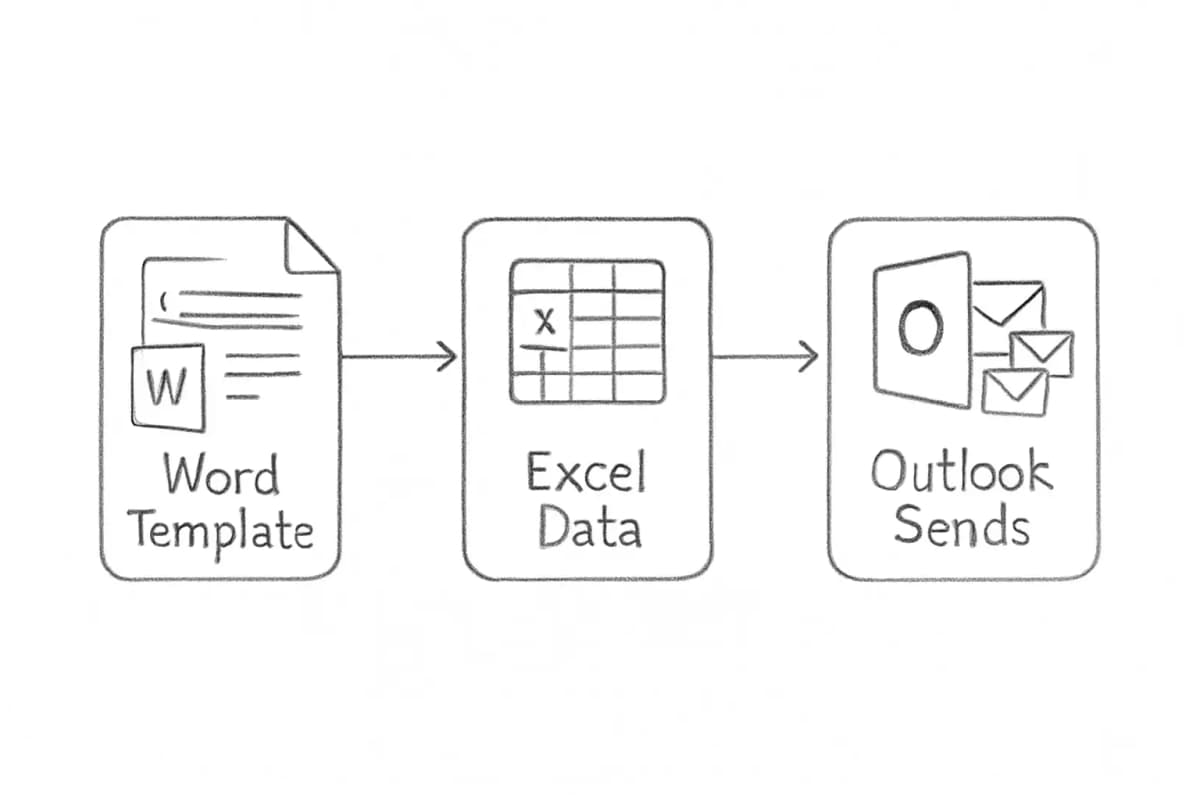
Word가 콘텐츠와 디자인을 담당하고, Excel이 데이터를 관리하며, Outlook이 배포 엔진 역할을 하는 상호 보완적 관계입니다.

단계 1: Excel에서 연락처 목록 만들기

연락처 정보를 정리하는 것으로 시작하세요. Excel의 각 열은 이름, 성, 이메일 주소 또는 회사명 같은 특정 데이터를 포함해야 합니다. 열 제목을 깔끔하고 일관되게 유지하세요. Word로 이동하기 전에 파일을 저장하세요.

단계 2: Word에서 이메일 작성하기

Microsoft Word를 열고 새 빈 문서를 만드세요. 메일링 탭으로 이동해 메일 병합 시작을 클릭한 후 이메일 메시지를 선택하세요. 이렇게 하면 문서가 인쇄 가능한 편지가 아닌 이메일 템플릿으로 처리됩니다.

이메일 본문을 작성하세요. {{이름}} 또는 {{회사}}처럼 개인화를 위한 자리 표시자를 포함하세요. 이러한 자리 표시자는 병합 과정 중에 실제 수신자 정보로 바뀝니다.

단계 3: 수신자 목록 연결하기

메일링 탭에서 수신자 선택을 클릭한 후 기존 목록 사용을 클릭하세요. Excel에서 만든 메일링 목록 파일을 선택하고 확인을 클릭하세요.

단계 4: 병합 필드 삽입하기

메일링 탭에서 병합 필드 삽입을 클릭하세요. 연결된 데이터 소스에서 이름 또는 회사명 같은 관련 필드명을 선택해 이메일 본문의 적절한 위치에 배치하세요.

단계 5: 미리보기 후 보내기

메일링 탭의 결과 미리보기 버튼을 사용해 개별 수신자에게 이메일이 어떻게 보일지 확인하세요. 만족하면 마치고 병합을 클릭한 후 이메일 메시지 보내기를 선택하세요. Outlook이 Excel 스프레드시트에서 정보를 가져와 각 연락처마다 개별 이메일을 자동으로 생성합니다. 메시지는 각 수신자의 데이터가 이메일 본문과 제목줄에 병합되어 개인화된 것으로 나타납니다.

실제로 열려지는 제목줄 작성 팁을 원하시면 열림율을 27% 높이는 이메일 제목줄 모범 사례 가이드를 참고하세요.


방법 2: Outlook 뉴스레터 기능

Outlook 뉴스레터 기능은 마케팅 도구라기보다는 Microsoft 365 사용자를 위한 기본 제공 발행 옵션입니다. 이는 Substack이나 LinkedIn 뉴스레터의 단순화된 버전처럼 Outlook 내에서 귀사 또는 커뮤니티의 업데이트를 공유하는 데 도움을 줍니다.

새로운 게시물은 자동으로 구독자의 받은편지함에 도착합니다. 동료나 회원들에게 정보를 제공하는 간편한 방법이며, 회사 공지사항, 주간 프로젝트 요약 또는 HR 업데이트에 적합합니다.

이 기능을 사용하려면 Outlook을 열고 새 게시물을 작성한 후 뉴스레터로 공유하도록 선택하세요. 귀사의 조직 내 사람들이나 초대한 사람들은 이메일로 업데이트를 받도록 구독할 수 있습니다.

알아야 할 디자인 제한사항

Outlook은 몇 가지 기본 템플릿을 제공하지만, 크게 사용자 정의할 수 없습니다. 브랜드 색상을 적용하거나, 사용자 정의 글꼴을 추가하거나, 간격을 조정하거나, 세련된 뉴스레터 레이아웃을 만들 수 있는 방법이 없습니다. 결과는 종종 브랜드 발행물보다는 메모처럼 느껴지는 간단한 이메일입니다.

Outlook 편집기에는 간단한 텍스트 및 이미지 블록만 포함되어 있습니다. 클릭유도문안 버튼, 다중 열 레이아웃, HTML 섹션 또는 풍부한 미디어 요소를 추가할 수 없습니다.


보내기 전에 연락처 정리하기

연락처 정리는 대부분의 사람들이 건너뛰는 단계이며, 캠페인 품질에 가장 직접적인 영향을 미치는 단계이기도 합니다.

다양한 고객 세분화를 반영하는 의미 있는 그룹으로 연락처를 정리하는 것으로 시작하세요. Outlook의 피플 섹션으로 이동해 고객 유형, 구매 이력 또는 지리적 위치 같은 기준에 따라 연락처 그룹을 만드세요. 예를 들어, "신규 고객", "재구매 고객", "뉴스레터 구독자"를 위한 별도의 그룹을 만들 수 있습니다. 이러한 세분화를 통해 특정 고객에게 맞춘 메시지를 작성할 수 있으며, 이는 일반적으로 더 높은 열림율과 더 나은 참여를 가져옵니다.

소규모 규모에서도 세분화가 중요합니다. 세분화가 ROI를 어떻게 향상시키는지에 대한 심층 분석은 이메일 목록 세분화 전략으로 ROI 760% 향상을 참고하세요.


Outlook에서 실제로 작동하는 마케팅 이메일 작성하기

발송 방법과 관계없이 이메일 콘텐츠 자체가 결과를 결정합니다. Outlook 기반 캠페인에 특히 적용되는 몇 가지 원칙입니다.

제목줄: 제목줄을 짧게(30개에서 50개 문자), 명확하고 관련성 있게 유지하세요. 스팸성 단어, 과도한 구두점 또는 대문자 전부를 피하세요. 개인화와 호기심을 자극하는 표현은 열림율을 개선하는 경향이 있습니다.

클릭유도문안: 모든 마케팅 이메일에는 구체적이고 실행 가능한 다음 단계가 필요합니다. 수신자가 웹사이트를 방문하거나, 구매하거나, 자료를 다운로드하도록 원하든, 클릭유도문안을 눈에 띄고 찾기 쉽게 만드세요. "클릭하세요"처럼 일반적인 표현보다는 "다운로드", "지금 구매" 또는 "자세히 알아보기"처럼 행동 동사를 사용하세요. 주요 클릭유도문안을 화면 상단에 배치하고 더 긴 이메일의 끝에서 반복할 것을 고려하세요.

발송 시간: 고객이 가장 활동적일 가능성이 높은 최적의 시간에 마케팅 이메일을 보내세요. 일반적으로 화요일부터 목요일 오전 10시부터 오후 2시 사이에 더 높은 열림율을 보이지만, 특정 고객에게 맞는 것을 찾기 위해 다양한 시간을 테스트하세요.

규정 준수: CAN-SPAM 또는 GDPR과 같은 이메일 규정을 준수해야 합니다. 여기에는 수신자 동의 획득, 정확한 발신자 정보 사용, 모든 마케팅 이메일에 명확한 수신 거부 옵션 제공이 포함됩니다.


Outlook을 마케팅에 사용할 때의 실제 한계

명확한 제약을 알면 현실적으로 계획할 수 있습니다.

발송 한도: Outlook은 스팸을 방지하고 사용자를 보호하기 위해 엄격한 일일, 시간별, 수신자 한도를 설정합니다. Microsoft 365 비즈니스 계정은 하루에 최대 10,000개의 이메일을 보낼 수 있지만, 개인 Outlook 계정은 약 300개만 보낼 수 있습니다.

배송 위험: Microsoft Outlook 주소에서 발송자 주소가 설정된 경우 이메일이 받은편지함에 도달하지 않을 가능성이 높습니다. Outlook은 개인용으로 설계된 ESP이므로 대부분의 ESP는 Outlook 주소에서 보낸 대량 이메일을 의심스럽게 표시합니다.

분석 부재: Outlook에는 열림율, 클릭율 또는 참여도 지표를 포함한 이메일 분석이 없어 캠프인의 성공을 측정하고 향후 커뮤니케이션을 개선하기 어렵습니다.

기기 미리보기 없음: Outlook은 발송 전에 이메일을 테스트할 수 있는 방법을 제공하지 않으므로 다양한 기기에서 메시지가 어떻게 표시될지 검증할 수 없습니다. 이메일 미리보기는 중요한 단계이며, 수신자가 사용하는 기기에 대한 지표를 얻으면 향후 디자인 결정에 도움이 됩니다.

추적 우회: Outlook은 읽음 확인과 같은 제한된 추적 옵션을 제공하지만, 항상 신뢰할 수는 없습니다. 더 나은 인사이트를 원한다면 Bitly 같은 서비스를 통해 추적 가능한 링크를 사용하거나, 스프레드시트를 통해 응답과 전환을 수동으로 추적할 수 있습니다. Outlook 메일 병합 워크플로우 다이어그램(왼쪽의 템플릿 필드가 있는 Microsoft Word 문서, 가운데의 연락처 데이터가 있는 Excel 스프레드시트, 오른쪽의 병합된 이메일이 있는 Microsoft Outlook을 순서대로 보여주는 3개의 연결된 단계). 화살표가 왼쪽에서 오른쪽으로 흐르며 각 단계를 연결합니다. 각 응용 프로그램에 대한 아이콘 또는 레이블을 표시하고 Excel에서 Word로 흐르는 데이터, 그리고 최종 병합된 이메일이 Outlook에 나타나는 것을 나타냅니다.

Outlook을 넘어서야 할 때

Outlook은 초기 단계, 소량 발송에는 효과적입니다. 다음 중 하나라도 해당되면 전용 이메일 마케팅 플랫폼을 사용할 시간입니다.

  • 목록이 500명 이상의 연락처를 초과합니다.
  • 환영 플로우, 드립 캠페인 또는 장바구니 포기 같은 자동화된 시퀀스가 필요합니다.
  • 제목줄이나 콘텐츠에 대한 A/B 테스트를 원합니다. 이메일을 정기적으로 A/B 테스트하는 브랜드는 절대 테스트하지 않는 브랜드보다 83% 더 높은 ROI를 달성합니다.
  • 신뢰할 수 있는 열림율, 클릭율, 전환 추적이 필요합니다.
  • 배송 가능성이 중요한 외부 고객에게 보내는 중입니다.

타사 제공업체는 Outlook이 현재 부족한 이메일 분석 기능 및 이메일 자동화, 목록 세분화, 배송 가능성 도구 같은 기능을 갖추고 있습니다.

Mailchimp, Brevo, Kit, ActiveCampaign 같은 플랫폼은 모두 Outlook 연락처와 통합되거나 가져올 수 있으므로 전환이 보기보다 번거롭지 않습니다. 확장하기 전에 완벽한 전략 프레임워크를 원하시면 2025년 이메일 마케팅 전략 템플릿을 참고하세요.


자주 묻는 질문

Outlook에서 대량 마케팅 이메일을 보낼 수 있나요?

Outlook에서 대량 이메일을 보내는 것은 가능하지만, Outlook의 대량 이메일 도구 사용에는 한계가 있습니다. 가장 실질적인 방법은 Word와 Excel을 사용한 메일 병합입니다. Outlook은 내부 커뮤니케이션이나 공지사항 같은 소규모 필요에 적합합니다. Outlook 365를 사용하면 하루 5,000명의 수신자 및 메시지당 500개의 이메일 주소로 제한되므로 중간 규모 캠페인에는 충분할 수 있습니다.

Outlook이 이메일 오픈과 클릭을 추적하나요?

Outlook은 열림율이나 클릭율 같은 상세한 추적 지표를 제공하지 않습니다. 이러한 인사이트 부족으로 인해 이메일 캠페인의 성공을 측정하고 향후 커뮤니케이션을 개선하기가 어렵습니다. 추적 가능한 짧은 링크를 사용하면 부분적으로 보완할 수 있지만, 전용 ESP가 제공하는 수신자별 데이터는 얻을 수 없습니다.

Outlook에서 마케팅 이메일을 개인화하려면 어떻게 하나요?

Outlook 연락처 필드를 사용하거나 Microsoft Word의 메일 병합 기능을 활용하여 이메일을 개인화할 수 있습니다. 이를 통해 수신자 이름, 회사 세부정보 또는 사용자 정의 메시지를 포함해 더욱 개인화된 터치감을 줄 수 있습니다. 행동 기반 또는 구매 기반 콘텐츠 같은 고급 개인화는 전용 마케팅 플랫폼이 필요합니다.

Outlook에서 마케팅 이메일을 보내는 것이 합법인가요?

예, 하지만 CAN-SPAM 또는 GDPR과 같은 이메일 규정을 준수해야 합니다. 여기에는 수신자 동의 획득, 정확한 발신자 정보 사용, 모든 마케팅 이메일에 명확한 수신 거부 옵션 제공이 포함됩니다. 상용 이메일에 수신 거부 메커니즘을 포함하지 않으면 대부분의 시장에서 사용된 도구와 관계없이 법적 위반입니다.


아직 댓글이 없습니다. 첫 번째가 되어보세요!

댓글 남기기

Comments are reviewed before publishing.

More from

관련 기사

Illustration for companies with best email marketing templates
Email Marketing Tools2026년 7월 22일 10 min

Best Email Marketing Template Companies in 2024

Discover top companies offering professional email marketing templates. Compare features, ease of use, and pricing to find the best fit for your campaigns.

MMarcus Webb
Illustration for top ai email marketing platforms to consider
Email Marketing Tools2026년 7월 21일 11 min

Top AI Email Marketing Platforms to Consider

Discover the best AI email marketing platforms that automate content, optimize send times, and boost ROI. Compare features and find your fit.

MMarcus Webb
Illustration for leading email marketing platforms with automation
Email Marketing Tools2026년 7월 21일 11 min

Leading Email Marketing Platforms With Automation

Compare top email marketing platforms with automation. Find the best tool for your business with detailed features, pricing, and performance data.

SSarah Mitchell
HomeBlogEmail Marketing ToolsOutlook으로 마케팅 이메일 만드는 방법
Email Marketing Tools

Outlook으로 마케팅 이메일 만드는 방법

Outlook에서 템플릿, 서식, 모범 사례를 활용해 전문적인 마케팅 이메일을 작성하는 방법을 배워보세요. 더 나은 캠페인을 위한 단계별 가이드입니다.

S

Sarah Mitchell

2026년 5월 16일

10 분 읽기
Share:
#이메일 마케팅#Outlook#Email Design#이메일 캠페인
Illustration for how to create marketing email in outlook

최신 소식 받기

Get the latest posts delivered straight to your inbox. No spam, unsubscribe anytime.

이메일 마케팅은 투자한 1달러마다 평균 36달러의 ROI를 가져오는데, 이것이 많은 사업가들이 전담 소프트웨어에 즉시 투자하지 않고도 캠페인을 진행할 수 있는 방법을 찾는 이유입니다. Microsoft Outlook은 이미 화면에 열려 있는 도구이므로 자연스럽게 질문이 생깁니다. Outlook으로 마케팅 이메일을 보낼 수 있을까요? 그렇다면 어떻게 할까요?

솔직한 답변은 '예, 하지만 명확한 한계가 있다'입니다. Outlook은 마케팅 이메일 생성을 위해 두 가지 실질적인 방법을 제공합니다. 기본 제공 메일 병합 워크플로우와 최근 Microsoft 365 업데이트에서 도입된 기본 뉴스레터 기능입니다. 둘 다 작동합니다. 하지만 둘 다 전용 이메일 마케팅 플랫폼을 완전히 대체할 수는 없습니다. 이 가이드에서는 두 가지 방법을 단계별로 안내하고, Outlook이 어디서 한계를 맞이하는지 설명하며, 언제 전문 도구로 전환해야 하는지 알려줍니다.

핵심 요점

  • Outlook은 메일 병합(Word + Excel + Outlook) 및 기본 뉴스레터 기능을 통해 마케팅 이메일 작성을 지원합니다.
  • Outlook 365의 경우 이메일당 500명의 수신자, 하루당 10,000명의 수신자 한도가 있습니다.
  • Outlook은 적절한 이메일 디자인 기능, 기기 미리보기, 보고서 또는 분석 기능이 부족합니다.
  • 메일 병합은 기본 개인화(이름, 회사, 사용자 정의 필드)를 허용하지만 오픈율 또는 클릭 추적을 제공하지 않습니다.
  • 수백 명 이상의 연락처 목록이 있거나 자동화 또는 분석이 필요한 캠페인의 경우 전용 ESP가 더 나은 투자입니다.

Outlook을 마케팅 이메일에 사용하는 이유는?

많은 소규모 사업가와 기업가들은 이미 Outlook을 일상적인 업무 커뮤니케이션에 사용하고 있어 마케팅 캠페인을 위한 자연스러운 선택이 됩니다. 이 플랫폼은 비싼 타사 소프트웨어에 투자하지 않고도 전문적으로 보이는 이메일을 작성하고, 연락처 목록을 관리하며, 기본 성과 지표를 추적할 수 있는 기본 제공 기능을 제공합니다.

목록이 작다면(500명 미만의 연락처), 대상이 내부 또는 준 확보 상태이며, 자동화된 시퀀스보다는 가끔의 공지사항을 보내려 한다면 Outlook으로 충분할 수 있습니다. 이미 이 도구를 사용 중이므로 진입 장벽이 낮습니다.

하지만 진정한 고객층을 구축하고, 목록을 확대하거나, 브랜드의 일부처럼 느껴지는 세련된 캠페인을 보내고 싶다면 Outlook은 충분하지 않습니다. 이것이 대부분의 기업이 결국 전용 이메일 마케팅 플랫폼으로 이동하는 이유이며, 이는 Outlook이 제공하지 않는 창의적 유연성, 전문 템플릿, 자동화 기능, 고객 인사이트를 제공합니다.


방법 1: 메일 병합(Word + Excel + Outlook)

메일 병합은 Outlook에서 마케팅 이메일을 만드는 가장 강력한 방법입니다. 이를 통해 Word에서 작성한 템플릿과 Excel 스프레드시트나 Outlook 연락처 같은 데이터 소스를 결합하여 여러 수신자에게 개인화된 이메일 메시지를 보낼 수 있습니다.

Word가 콘텐츠와 디자인을 담당하고, Excel이 데이터를 관리하며, Outlook이 배포 엔진 역할을 하는 상호 보완적 관계입니다.

단계 1: Excel에서 연락처 목록 만들기

연락처 정보를 정리하는 것으로 시작하세요. Excel의 각 열은 이름, 성, 이메일 주소 또는 회사명 같은 특정 데이터를 포함해야 합니다. 열 제목을 깔끔하고 일관되게 유지하세요. Word로 이동하기 전에 파일을 저장하세요.

단계 2: Word에서 이메일 작성하기

Microsoft Word를 열고 새 빈 문서를 만드세요. 메일링 탭으로 이동해 메일 병합 시작을 클릭한 후 이메일 메시지를 선택하세요. 이렇게 하면 문서가 인쇄 가능한 편지가 아닌 이메일 템플릿으로 처리됩니다.

이메일 본문을 작성하세요. {{이름}} 또는 {{회사}}처럼 개인화를 위한 자리 표시자를 포함하세요. 이러한 자리 표시자는 병합 과정 중에 실제 수신자 정보로 바뀝니다.

단계 3: 수신자 목록 연결하기

메일링 탭에서 수신자 선택을 클릭한 후 기존 목록 사용을 클릭하세요. Excel에서 만든 메일링 목록 파일을 선택하고 확인을 클릭하세요.

단계 4: 병합 필드 삽입하기

메일링 탭에서 병합 필드 삽입을 클릭하세요. 연결된 데이터 소스에서 이름 또는 회사명 같은 관련 필드명을 선택해 이메일 본문의 적절한 위치에 배치하세요.

단계 5: 미리보기 후 보내기

메일링 탭의 결과 미리보기 버튼을 사용해 개별 수신자에게 이메일이 어떻게 보일지 확인하세요. 만족하면 마치고 병합을 클릭한 후 이메일 메시지 보내기를 선택하세요. Outlook이 Excel 스프레드시트에서 정보를 가져와 각 연락처마다 개별 이메일을 자동으로 생성합니다. 메시지는 각 수신자의 데이터가 이메일 본문과 제목줄에 병합되어 개인화된 것으로 나타납니다.

실제로 열려지는 제목줄 작성 팁을 원하시면 열림율을 27% 높이는 이메일 제목줄 모범 사례 가이드를 참고하세요.


방법 2: Outlook 뉴스레터 기능

Outlook 뉴스레터 기능은 마케팅 도구라기보다는 Microsoft 365 사용자를 위한 기본 제공 발행 옵션입니다. 이는 Substack이나 LinkedIn 뉴스레터의 단순화된 버전처럼 Outlook 내에서 귀사 또는 커뮤니티의 업데이트를 공유하는 데 도움을 줍니다.

새로운 게시물은 자동으로 구독자의 받은편지함에 도착합니다. 동료나 회원들에게 정보를 제공하는 간편한 방법이며, 회사 공지사항, 주간 프로젝트 요약 또는 HR 업데이트에 적합합니다.

이 기능을 사용하려면 Outlook을 열고 새 게시물을 작성한 후 뉴스레터로 공유하도록 선택하세요. 귀사의 조직 내 사람들이나 초대한 사람들은 이메일로 업데이트를 받도록 구독할 수 있습니다.

알아야 할 디자인 제한사항

Outlook은 몇 가지 기본 템플릿을 제공하지만, 크게 사용자 정의할 수 없습니다. 브랜드 색상을 적용하거나, 사용자 정의 글꼴을 추가하거나, 간격을 조정하거나, 세련된 뉴스레터 레이아웃을 만들 수 있는 방법이 없습니다. 결과는 종종 브랜드 발행물보다는 메모처럼 느껴지는 간단한 이메일입니다.

Outlook 편집기에는 간단한 텍스트 및 이미지 블록만 포함되어 있습니다. 클릭유도문안 버튼, 다중 열 레이아웃, HTML 섹션 또는 풍부한 미디어 요소를 추가할 수 없습니다.


보내기 전에 연락처 정리하기

연락처 정리는 대부분의 사람들이 건너뛰는 단계이며, 캠페인 품질에 가장 직접적인 영향을 미치는 단계이기도 합니다.

다양한 고객 세분화를 반영하는 의미 있는 그룹으로 연락처를 정리하는 것으로 시작하세요. Outlook의 피플 섹션으로 이동해 고객 유형, 구매 이력 또는 지리적 위치 같은 기준에 따라 연락처 그룹을 만드세요. 예를 들어, "신규 고객", "재구매 고객", "뉴스레터 구독자"를 위한 별도의 그룹을 만들 수 있습니다. 이러한 세분화를 통해 특정 고객에게 맞춘 메시지를 작성할 수 있으며, 이는 일반적으로 더 높은 열림율과 더 나은 참여를 가져옵니다.

소규모 규모에서도 세분화가 중요합니다. 세분화가 ROI를 어떻게 향상시키는지에 대한 심층 분석은 이메일 목록 세분화 전략으로 ROI 760% 향상을 참고하세요.


Outlook에서 실제로 작동하는 마케팅 이메일 작성하기

발송 방법과 관계없이 이메일 콘텐츠 자체가 결과를 결정합니다. Outlook 기반 캠페인에 특히 적용되는 몇 가지 원칙입니다.

제목줄: 제목줄을 짧게(30개에서 50개 문자), 명확하고 관련성 있게 유지하세요. 스팸성 단어, 과도한 구두점 또는 대문자 전부를 피하세요. 개인화와 호기심을 자극하는 표현은 열림율을 개선하는 경향이 있습니다.

클릭유도문안: 모든 마케팅 이메일에는 구체적이고 실행 가능한 다음 단계가 필요합니다. 수신자가 웹사이트를 방문하거나, 구매하거나, 자료를 다운로드하도록 원하든, 클릭유도문안을 눈에 띄고 찾기 쉽게 만드세요. "클릭하세요"처럼 일반적인 표현보다는 "다운로드", "지금 구매" 또는 "자세히 알아보기"처럼 행동 동사를 사용하세요. 주요 클릭유도문안을 화면 상단에 배치하고 더 긴 이메일의 끝에서 반복할 것을 고려하세요.

발송 시간: 고객이 가장 활동적일 가능성이 높은 최적의 시간에 마케팅 이메일을 보내세요. 일반적으로 화요일부터 목요일 오전 10시부터 오후 2시 사이에 더 높은 열림율을 보이지만, 특정 고객에게 맞는 것을 찾기 위해 다양한 시간을 테스트하세요.

규정 준수: CAN-SPAM 또는 GDPR과 같은 이메일 규정을 준수해야 합니다. 여기에는 수신자 동의 획득, 정확한 발신자 정보 사용, 모든 마케팅 이메일에 명확한 수신 거부 옵션 제공이 포함됩니다.


Outlook을 마케팅에 사용할 때의 실제 한계

명확한 제약을 알면 현실적으로 계획할 수 있습니다.

발송 한도: Outlook은 스팸을 방지하고 사용자를 보호하기 위해 엄격한 일일, 시간별, 수신자 한도를 설정합니다. Microsoft 365 비즈니스 계정은 하루에 최대 10,000개의 이메일을 보낼 수 있지만, 개인 Outlook 계정은 약 300개만 보낼 수 있습니다.

배송 위험: Microsoft Outlook 주소에서 발송자 주소가 설정된 경우 이메일이 받은편지함에 도달하지 않을 가능성이 높습니다. Outlook은 개인용으로 설계된 ESP이므로 대부분의 ESP는 Outlook 주소에서 보낸 대량 이메일을 의심스럽게 표시합니다.

분석 부재: Outlook에는 열림율, 클릭율 또는 참여도 지표를 포함한 이메일 분석이 없어 캠프인의 성공을 측정하고 향후 커뮤니케이션을 개선하기 어렵습니다.

기기 미리보기 없음: Outlook은 발송 전에 이메일을 테스트할 수 있는 방법을 제공하지 않으므로 다양한 기기에서 메시지가 어떻게 표시될지 검증할 수 없습니다. 이메일 미리보기는 중요한 단계이며, 수신자가 사용하는 기기에 대한 지표를 얻으면 향후 디자인 결정에 도움이 됩니다.

추적 우회: Outlook은 읽음 확인과 같은 제한된 추적 옵션을 제공하지만, 항상 신뢰할 수는 없습니다. 더 나은 인사이트를 원한다면 Bitly 같은 서비스를 통해 추적 가능한 링크를 사용하거나, 스프레드시트를 통해 응답과 전환을 수동으로 추적할 수 있습니다. Outlook 메일 병합 워크플로우 다이어그램(왼쪽의 템플릿 필드가 있는 Microsoft Word 문서, 가운데의 연락처 데이터가 있는 Excel 스프레드시트, 오른쪽의 병합된 이메일이 있는 Microsoft Outlook을 순서대로 보여주는 3개의 연결된 단계). 화살표가 왼쪽에서 오른쪽으로 흐르며 각 단계를 연결합니다. 각 응용 프로그램에 대한 아이콘 또는 레이블을 표시하고 Excel에서 Word로 흐르는 데이터, 그리고 최종 병합된 이메일이 Outlook에 나타나는 것을 나타냅니다.


Outlook을 넘어서야 할 때

Outlook은 초기 단계, 소량 발송에는 효과적입니다. 다음 중 하나라도 해당되면 전용 이메일 마케팅 플랫폼을 사용할 시간입니다.

  • 목록이 500명 이상의 연락처를 초과합니다.
  • 환영 플로우, 드립 캠페인 또는 장바구니 포기 같은 자동화된 시퀀스가 필요합니다.
  • 제목줄이나 콘텐츠에 대한 A/B 테스트를 원합니다. 이메일을 정기적으로 A/B 테스트하는 브랜드는 절대 테스트하지 않는 브랜드보다 83% 더 높은 ROI를 달성합니다.
  • 신뢰할 수 있는 열림율, 클릭율, 전환 추적이 필요합니다.
  • 배송 가능성이 중요한 외부 고객에게 보내는 중입니다.

타사 제공업체는 Outlook이 현재 부족한 이메일 분석 기능 및 이메일 자동화, 목록 세분화, 배송 가능성 도구 같은 기능을 갖추고 있습니다.

Mailchimp, Brevo, Kit, ActiveCampaign 같은 플랫폼은 모두 Outlook 연락처와 통합되거나 가져올 수 있으므로 전환이 보기보다 번거롭지 않습니다. 확장하기 전에 완벽한 전략 프레임워크를 원하시면 2025년 이메일 마케팅 전략 템플릿을 참고하세요.


자주 묻는 질문

Outlook에서 대량 마케팅 이메일을 보낼 수 있나요?

Outlook에서 대량 이메일을 보내는 것은 가능하지만, Outlook의 대량 이메일 도구 사용에는 한계가 있습니다. 가장 실질적인 방법은 Word와 Excel을 사용한 메일 병합입니다. Outlook은 내부 커뮤니케이션이나 공지사항 같은 소규모 필요에 적합합니다. Outlook 365를 사용하면 하루 5,000명의 수신자 및 메시지당 500개의 이메일 주소로 제한되므로 중간 규모 캠페인에는 충분할 수 있습니다.

Outlook이 이메일 오픈과 클릭을 추적하나요?

Outlook은 열림율이나 클릭율 같은 상세한 추적 지표를 제공하지 않습니다. 이러한 인사이트 부족으로 인해 이메일 캠페인의 성공을 측정하고 향후 커뮤니케이션을 개선하기가 어렵습니다. 추적 가능한 짧은 링크를 사용하면 부분적으로 보완할 수 있지만, 전용 ESP가 제공하는 수신자별 데이터는 얻을 수 없습니다.

Outlook에서 마케팅 이메일을 개인화하려면 어떻게 하나요?

Outlook 연락처 필드를 사용하거나 Microsoft Word의 메일 병합 기능을 활용하여 이메일을 개인화할 수 있습니다. 이를 통해 수신자 이름, 회사 세부정보 또는 사용자 정의 메시지를 포함해 더욱 개인화된 터치감을 줄 수 있습니다. 행동 기반 또는 구매 기반 콘텐츠 같은 고급 개인화는 전용 마케팅 플랫폼이 필요합니다.

Outlook에서 마케팅 이메일을 보내는 것이 합법인가요?

예, 하지만 CAN-SPAM 또는 GDPR과 같은 이메일 규정을 준수해야 합니다. 여기에는 수신자 동의 획득, 정확한 발신자 정보 사용, 모든 마케팅 이메일에 명확한 수신 거부 옵션 제공이 포함됩니다. 상용 이메일에 수신 거부 메커니즘을 포함하지 않으면 대부분의 시장에서 사용된 도구와 관계없이 법적 위반입니다.

아직 댓글이 없습니다. 첫 번째가 되어보세요!

댓글 남기기

Comments are reviewed before publishing.

More from

관련 기사

Illustration for companies with best email marketing templates
Email Marketing Tools2026년 7월 22일 10 min

Best Email Marketing Template Companies in 2024

Discover top companies offering professional email marketing templates. Compare features, ease of use, and pricing to find the best fit for your campaigns.

MMarcus Webb
Illustration for top ai email marketing platforms to consider
Email Marketing Tools2026년 7월 21일 11 min

Top AI Email Marketing Platforms to Consider

Discover the best AI email marketing platforms that automate content, optimize send times, and boost ROI. Compare features and find your fit.

MMarcus Webb
Illustration for leading email marketing platforms with automation
Email Marketing Tools2026년 7월 21일 11 min

Leading Email Marketing Platforms With Automation

Compare top email marketing platforms with automation. Find the best tool for your business with detailed features, pricing, and performance data.

SSarah Mitchell