
Email
Email

A modern blog built with Payload CMS, Next.js, and shadcn/ui.

RSS FeedSitemap

Ontdekken

  • Blog
  • Nieuws
  • Statistieken
  • Auteurs

Categorieën

  • Hiring & Team Building
  • Email Campaign Strategy
  • Email Design & Templates
  • Email Compliance & Legal
  • Email Deliverability & Best Practices
  • Career Development
  • Email Strategy for Finance & Professional Services
  • Email Marketing Metrics

Nieuwste artikelen

  • Een Email Marketing Specialist Inhuren: Stap voor Stap22 jul 2026
  • E-mailmarketingcampagnes Sjabloon: Klaar om te Gebruiken22 jul 2026
  • Canva Email Marketing Templates: Ontwerp Snel, Converteer Meer22 jul 2026
  • Email marketingsjablonen voor franchises22 jul 2026

Populaire onderwerpen

  • #Specialist Skills
  • #Team Building
  • #Templates
  • #Canva
  • #Advanced Strategies
  • #multi-location businesses
  • #Marketing Regulations
  • #Lead Follow-Up
  • #iCloud Email
  • #Marketing Management
  • #Product Launch
  • #Electrician Marketing
  • #statistics
  • #Budget-Friendly
  • #Free Resources
  • #Miami businesses

Stay in the loop

Join 2,000+ readers. Unsubscribe anytime.

Abonneren
Email

© 2026 Email. Alle rechten voorbehouden.

SitemapRSS
HomeBlogEmail Marketing FundamentalsZo maak je een marketingemail in Outlook
Email Marketing Fundamentals

Zo maak je een marketingemail in Outlook

Stap-voor-stap handleiding voor het maken van professionele marketingemails in Outlook. Leer over templates, opmaak en best practices om je engagement te verbeteren.

P

Priya Kapoor

12 mei 2026

11 min leestijd
Delen:
#Email Templates#Outlook#Email Design#marketing automation
Illustration for how to create a marketing email in outlook

Blijf op de hoogte

Ontvang de nieuwste berichten in je inbox. Geen spam, altijd opzegbaar.

Email marketing genereert gemiddeld een rendement van 36 euro voor elke euro die je uitgeeft. Dat soort ROI maakt het een van de meest kosteneffectieve kanalen die een bedrijf kan gebruiken, en daarom willen veel teams precies weten hoe je een marketingemail in Outlook maakt. Als je team al in Microsoft 365 werkt, is het praktisch logisch om Outlook als startpunt te gebruiken. Maar er zijn belangrijke verschillen tussen het versturen van een goed verzorgde promotionele boodschap via Outlook en het runnen van een echte email marketingcampagne. Deze gids behandelt beide, zodat je precies weet wat Outlook kan doen, waar het tekortschiet, en hoe je het meeste uit beide benaderingen haalt.

Belangrijkste inzichten

  • Mail Merge (via Microsoft Word en Outlook) is de belangrijkste methode om gepersonaliseerde marketingemails rechtstreeks vanuit Outlook te versturen.
  • Gratis Outlook-accounts hebben een limiet van ongeveer 300 emails per dag en 100 ontvangers per bericht.
  • Mass emails verzonden vanuit Outlook worden vaak als spam gemarkeerd door andere ESPs en ontvangers.
  • Outlook dwingt nu strengere email authenticatievereisten af voor domeinen die meer dan 5.000 emails per dag versturen, en vereist SPF, DKIM en DMARC-instellingen.
  • Voor contactlijsten groter dan enkele honderden contacten levert een dedicated email service provider (ESP) betere resultaten, betere analytics en veiligere bezorgbaarheid.

Wat Outlook kan (en niet kan) voor email marketing

Muchter kleine bedrijfseigenaren gebruiken Outlook al voor dagelijkse communicatie, wat het een logische keuze maakt voor marketingcampagnes. Het platform biedt ingebouwde functies waarmee je professioneel uitziende emails kunt maken, contactlijsten kunt beheren en basale prestatiegegevens kunt volgen zonder te investeren in dure software van derden.

Dat gezegd hebbende, Outlook is ontworpen voor professionele communicatie, niet voor bulk email marketing. Voordat je het als campagnetool inzet, moet je weten waar de grenzen liggen.

Zonder email templates en HTML-ontwerpbronnen is het moeilijk om opvallende branded emails te maken. Je kunt emails niet weergeven op verschillende apparaten en browsers voordat je ze verstuurt, en zonder gedetailleerde metrics weet je niet hoe goed je campagnes presteren.

Volgens industriestudies ligt de gemiddelde inbox placement voor bulk verzending via Outlook rond 70 tot 80%, terwijl dedicated email platforms vaak 95% of hoger bereiken dankzij geoptimaliseerde verzendinfrastructuur en authenticatie.

De conclusie hier is niet dat Outlook waardeloos is voor marketing, maar dat het een specifieke use case heeft: kleinere lijsten, relatiegericht bereik, en teams die nog niet klaar zijn om in een volledige ESP te investeren.


Stap 1: Organiseer je contactlijst

Voordat je een enkel woord schrijft, moet je contactlijst gestructureerd zijn. Ongeorganiseerde data is de meest voorkomende reden dat een mail merge mislukt of het verkeerde bericht naar de verkeerde persoon verstuurt.

Begin door je contacten in betekenisvolle groepen in te delen die je verschillende doelgroepsegmenten weerspiegelen. Ga naar de Personen-sectie in Outlook en maak contactgroepen op basis van criteria zoals klanttype, aankoopgeschiedenis of geografische locatie. Je kunt bijvoorbeeld aparte groepen hebben voor "Nieuwe klanten," "Regelmatige kopers" en "Nieuwsbrief abonnees."

Voor een mail merge heb je ook een Excel-spreadsheet als gegevensbron nodig. Gebruik een Excel-spreadsheet om contactgegevens in te vullen en voor te bereiden voor gebruik in je mail merge. Zet elk stuk informatie in een aparte kolom zodat je het gemakkelijk in Outlook kunt importeren. Standaardkolommen zijn Voornaam, Achternaam, E-mailadres en eventuele personalisatievelden die je in de emailtekst wilt gebruiken.

Goede lijstonderhoud is hier van belang. Verwijder regelmatig ongeldige adressen om spam-klachten, bounces en verspilde berichten te verminderen.

Voor meer geavanceerde segmenteerstrategieën, zie onze gids Email List Segmentation Strategies That Boost ROI by 760%.


Stap 2: Maak je emailtemplate in Microsoft Word

Wanneer je de mail merge functie gebruikt, schrijf je de berichttekst niet in het ingebouwde opstelvenster van Outlook. In plaats daarvan doe je dit in Microsoft Word.

Zo stel je het in:

  1. Open Microsoft Word en selecteer Leeg document.
  2. Ga naar het tabblad Koppelingen, klik op Start mail merge en selecteer vervolgens E-mailberichten.
  3. Schrijf je emailtekst. Gebruik een duidelijke structuur: een directe openingszin, de kernboodschap en een enkele call to action.
  4. Voeg personalisatie toe door mergevelden toe te voegen, dit zijn plaatsaanduidingen die herkenbaar zijn aan guillemets "«»" in Word. De optie om ze in te voegen staat op het tabblad Koppelingen onder Mergeveld invoegen.

De emailtekst schrijven

Elke marketingemail heeft één duidelijk doel nodig. Elke marketingemail moet een specifieke, uitvoerbare volgende stap hebben. Of je wilt dat ontvangers je website bezoeken, iets kopen of een resource downloaden, zorg ervoor dat je call-to-action knop of link prominent en gemakkelijk te vinden is. Gebruik werkwoorden als "Download," "Koop nu" of "Meer informatie" in plaats van generieke zinnen als "Klik hier."

Je onderwerpregel doet veel werk. Hou het beknopt en specifiek. Onderwerpregels moeten kort, duidelijk en relevant zijn. Vermijd spamwoorden, te veel interpunctie of alles in hoofdletters. Personalisatie en nieuwsgierigheid-gedreven taal hebben de neiging open rates te verbeteren. Voor een dieper onderzoek naar wat echt invloed heeft, lees ons artikel Email Subject Line Best Practices That Boost Open Rates by 27%.

Je template opslaan voor hergebruik

Gebruik email templates om berichten te versturen die informatie bevatten die zelden van bericht tot bericht verandert. Stel een bericht op en sla het op als template, en hergebruik het vervolgens wanneer je dit wilt. In Nieuw Outlook, Klassiek Outlook en Outlook op het web zijn er twee manieren om templates op te slaan: met behulp van de ingebouwde functie Mail Templates of de add-in My Templates.

Templates vergrendelen je branding, disclaimers en calls-to-action, zodat elke campagne er hetzelfde uitziet en klinkt. Ze besparen ook dramatisch veel productietijd, waardoor je je kunt concentreren op segmentering, personalisatie en tijdige vervolgacties.


Stap 3: Koppel je ontvangerslijst en voeg mergevelden in

Met je Word-document open en je Excel-bestand opgeslagen, kun je de twee verbinden.

  1. Ga in Word naar het tabblad Koppelingen en klik op Ontvangers selecteren.
  2. Klik op "Een bestaande lijst gebruiken" en selecteer het mailinglistbestand dat je in Excel hebt gemaakt, klik vervolgens op OK.
  3. Plaats mergvelden waar personalisatie nodig is. Gebruik de optie Resultaten weergeven om te controleren hoe de eindmail eruit ziet voordat je deze verstuurt.

Op basis van de mergvelden die je toevoegt, haalt Outlook de informatie uit je Excel-spreadsheet en genereert automatisch individuele emails voor elke contactpersoon. Hierdoor zien de berichten er gepersonaliseerd uit met de gegevens van elke ontvanger samengevoegd in de emailtekst en onderwerpregel.


Stap 4: Verstuur de mail merge via Outlook

Zodra je het voorbeeld hebt beoordeeld en alles er correct uitziet:

  1. Klik op de knop Afwerken en samenvoegen en selecteer de optie Samenvoegen naar e-mail. Je wordt gevraagd het veld Aan, de onderwerpregel en de opmaak van elke email (platte tekst of HTML) in te stellen. Klik op de knop E-mail samenvoegen naar Postvak uit om het versturen van emails in werking te stellen en je gepersonaliseerde emails naar ontvangers te sturen.
  2. Open Outlook en navigeer naar je map Postvak uit aan de linkerkant van je scherm. Je gepersonaliseerde mail merge berichten zullen daar al op je wachten. Klik op Verzenden/Ontvangen alle mappen in de rechterbovenhoek van Outlook. Dit zal al je mail merge berichten naar je ontvangers versturen.

Iets om op te merken: Outlook staat je niet toe om een onderwerpregel in te stellen bij het maken van de template, dus je moet deze handmatig toevoegen vlak voordat je verstuurt.


Stap 5: Pas best practices voor bezorgbaarheid toe

Het versturen van de email is slechts de helft van de taak. Het in de inbox krijgen is de andere helft.

Outlook dwingt nu strengere email authenticatiestandaarden af voor domeinen die meer dan 5.000 emails per dag versturen, en vereist verplichte SPF, DKIM en DMARC-instellingen. Zelfs als je lijst kleiner is, helpt het opzetten ervan je zenderreputatie te beschermen.

Sleutel vereisten zijn: SPF, die authenticatie doorgeeft door geautoriseerde IP-adressen in je domein-DNS-record op te sommen; DKIM, die email-integriteit en authenticiteit valideert; en DMARC, die op zijn minst op p=geen moet worden ingesteld en op één lijn moet staan met SPF of DKIM.

Buiten authenticatie volg je deze praktijken bij elke verzending:

  • Bied een gemakkelijke, duidelijk zichtbare manier voor ontvangers om zich af te melden voor verdere berichten, vooral voor marketing of bulk mail.
  • Gebruik accurate onderwerpregels, vermijd misleidende kopteksten en zorg ervoor dat je ontvangers hebben ingestemd met het ontvangen van je berichten.
  • Verstuur je marketingemails op optimale tijden wanneer je publiek het meest waarschijnlijk zal reageren. Over het algemeen tonen dinsdag tot donderdag tussen 10.00 en 14.00 uur hogere open rates, maar test verschillende timings met je specifieke publiek om uit te vinden wat het beste werkt.

Voor een compleet checklist voor verzenden, zie onze Email Marketing Campaign Checklist: 12 Steps.


Stap 6: Volg resultaten en verbeter

Succesvolle emailcampagnes worden aangestuurd door inzichten, niet door giswerk. Het verzamelen en analyseren van email marketinggegevens helpt je begrijpen waarop je publiek reageert en waar verbeteringen nodig zijn. Eenvoudige metrics zoals open rates, click-through rates en antwoordfrequentie kunnen onthullen welke onderwerpregels het beste werken en wat voor soort inhoud engagement genereert.

Hier toont Outlook zijn grootste zwakheid. Outlook biedt beperkte traceringsopties zoals leesbevestigingen, die niet altijd betrouwbaar zijn. Voor betere inzichten kun je trackbare links gebruiken of antwoorden en conversies handmatig via spreadsheets volgen.

Outlook mist email analytics inclusief open rates, click-through rates of engagement metrics, waardoor het moeilijk is voor organisaties om het succes van emailcampagnes te meten en toekomstige communicatie te verbeteren.

Als je naar een aanzienlijk formaat list verstuurt en de prestaties nauwkeurig wilt volgen, is deze tekortkoming alleen al een reden om een dedicated platform in overweging te nemen. Leveranciers van derden bieden email analytics-mogelijkheden en functies zoals email automatisering, lijstsegmentatie en bezorgbaarheidstools die Outlook momenteel mist.


Wanneer je voorbij Outlook gaat

Outlook werkt goed voor kleine, relatiegericht verzendingen, interne mededelingen of één-op-enkele berichten waarbij personalisatie telt en lijstgroottes onder enkele honderden contacten blijven.

Het begint fout te gaan wanneer je nodig hebt:

  • HTML-ontworpen templates met brandvisuals
  • Open en click tracking op campagneniveau
  • Automatische reeksen zoals welkomstseries of drip flows
  • Groei van lijsten en abonneebeheerstools
  • Betrouwbare inbox placement op schaal

Je kunt 1.000 emails in Outlook versturen met Mail Merge of distributiegroepen, maar Outlook is niet gebouwd voor email verzenden op grote schaal. Berichten onderhevig zijn aan dagelijkse verzendlimieten en missen tools voor tracking, unsubscribe management en delivery optimization. Hierdoor kunnen grote verzendingen mislukken, spam filters activeren of tot tijdelijke accountbeperkingen leiden.

Als je op dit punt bent, is het de moeite waard om onze Email Marketing Strategy Template for 2025 door te nemen om te begrijpen hoe een speciaal gebouwd platform in je bredere marketingplan past.
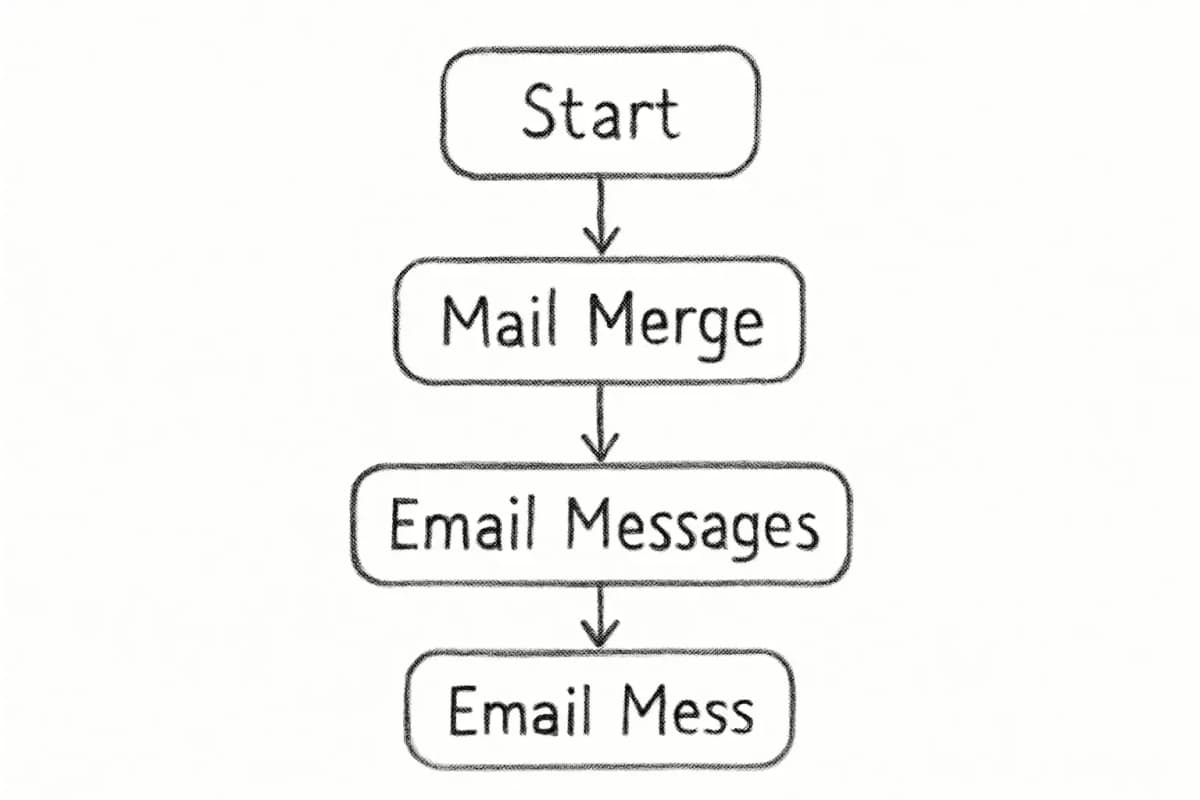

A screenshot showing the Microsoft Word Mailings tab with the Start Mail Merge option and Email Mess


Veelgestelde vragen

Kan ik bulk marketingemails rechtstreeks vanuit Outlook versturen zonder Word?

Ja, met behulp van contactgroepen en het BCC-veld, maar deze methode is beperkt. De BCC-ontvangerlimiet voor Outlook 365-accounts is 500 ontvangers, wat organisaties dwingt bulk emails in kleinere groepen op te splitsen, wat het risico op blootstelling van ontvangers' informatie vergroot en emaillijstbeheer bemoeilijkt. Mail Merge via Word is de betrouwbaardere methode voor gepersonaliseerde verzendingen.

Ondersteunt Outlook HTML-emailtemplates voor marketingcampagnes?

Zonder email templates en codeerbronnen, en zonder de mogelijkheid om HTML-ontwerpen te maken, is het best moeilijk om opvallende branded emails in Outlook te maken. Voor HTML-ontworpen campagnes met responsieve lay-outs heb je een dedicated ESP of een tool zoals Salesforce Marketing Cloud email templates nodig.

Wat zijn de dagelijkse verzendlimieten van Outlook voor marketingemails?

De verzendlimieten voor Microsoft 365 voor Outlook zijn tot 10.000 emailverzendingen per dag. Houd er rekening mee dat deze limieten kunnen variëren afhankelijk van je specifieke Microsoft 365-abonnement. Gratis Outlook-accounts zijn beperkt tot ongeveer 300 per dag. Voor grotere lijsten is een dedicated email marketing service de veiliger keuze.

Is het legaal om marketingemails via Outlook te versturen?

Ja, maar je moet voldoen aan emailverordeningen zoals CAN-SPAM of GDPR. Dit omvat het verkrijgen van toestemming van de ontvanger, het gebruik van nauwkeurige zenderinformatie en het bieden van een duidelijke optie om zich af te melden in elke marketingemail. Niet-naleving kan je zenderreputatie beschadigen en je bedrijf aan juridisch risico blootstellen, ongeacht het gereedschap dat je gebruikt om te versturen.


Nog geen reacties. Wees de eerste!

Plaats een reactie

Reacties worden beoordeeld voor publicatie.

Meer van

Gerelateerde berichten

Illustration for email and marketing automation meaning
Email Marketing Fundamentals20 jul 2026 11 min

Email en marketing automation: wat het betekent en waarom het uitmaakt

Ontdek wat email en marketing automation inhouden, hoe het werkt, en waarom het essentieel is voor de groei van je bedrijf. Leer de belangrijkste voordelen en praktische toepassingen kennen.

JJames Chen
Illustration for email marketing automation definition
Email Marketing Fundamentals20 jul 2026 10 min

E-mailmarketingautomatisering: definitie en kernconcepten

Definitie e-mailmarketingautomatisering: software die gerichte berichten verzendt op basis van triggers en abonneegedrag. Ontdek hoe het werkt en waarom het belangrijk is.

PPriya Kapoor
Illustration for what is automated email marketing
Email Marketing Fundamentals15 jul 2026 10 min

Wat is geautomatiseerde e-mailmarketing en hoe werkt het

Geautomatiseerde e-mailmarketing maakt gebruik van workflows om gerichte berichten te versturen op basis van klantgedrag. Leer hoe het werkt, de belangrijkste voordelen en hoe je aan de slag gaat.

JJames Chen
HomeBlogEmail Marketing FundamentalsZo maak je een marketingemail in Outlook
Email Marketing Fundamentals

Zo maak je een marketingemail in Outlook

Stap-voor-stap handleiding voor het maken van professionele marketingemails in Outlook. Leer over templates, opmaak en best practices om je engagement te verbeteren.

P

Priya Kapoor

12 mei 2026

11 min leestijd
Delen:
#Email Templates#Outlook#Email Design#marketing automation
Illustration for how to create a marketing email in outlook

Blijf op de hoogte

Ontvang de nieuwste berichten in je inbox. Geen spam, altijd opzegbaar.

Email marketing genereert gemiddeld een rendement van 36 euro voor elke euro die je uitgeeft. Dat soort ROI maakt het een van de meest kosteneffectieve kanalen die een bedrijf kan gebruiken, en daarom willen veel teams precies weten hoe je een marketingemail in Outlook maakt. Als je team al in Microsoft 365 werkt, is het praktisch logisch om Outlook als startpunt te gebruiken. Maar er zijn belangrijke verschillen tussen het versturen van een goed verzorgde promotionele boodschap via Outlook en het runnen van een echte email marketingcampagne. Deze gids behandelt beide, zodat je precies weet wat Outlook kan doen, waar het tekortschiet, en hoe je het meeste uit beide benaderingen haalt.

Belangrijkste inzichten

  • Mail Merge (via Microsoft Word en Outlook) is de belangrijkste methode om gepersonaliseerde marketingemails rechtstreeks vanuit Outlook te versturen.
  • Gratis Outlook-accounts hebben een limiet van ongeveer 300 emails per dag en 100 ontvangers per bericht.
  • Mass emails verzonden vanuit Outlook worden vaak als spam gemarkeerd door andere ESPs en ontvangers.
  • Outlook dwingt nu strengere email authenticatievereisten af voor domeinen die meer dan 5.000 emails per dag versturen, en vereist SPF, DKIM en DMARC-instellingen.
  • Voor contactlijsten groter dan enkele honderden contacten levert een dedicated email service provider (ESP) betere resultaten, betere analytics en veiligere bezorgbaarheid.

Wat Outlook kan (en niet kan) voor email marketing

Muchter kleine bedrijfseigenaren gebruiken Outlook al voor dagelijkse communicatie, wat het een logische keuze maakt voor marketingcampagnes. Het platform biedt ingebouwde functies waarmee je professioneel uitziende emails kunt maken, contactlijsten kunt beheren en basale prestatiegegevens kunt volgen zonder te investeren in dure software van derden.

Dat gezegd hebbende, Outlook is ontworpen voor professionele communicatie, niet voor bulk email marketing. Voordat je het als campagnetool inzet, moet je weten waar de grenzen liggen.

Zonder email templates en HTML-ontwerpbronnen is het moeilijk om opvallende branded emails te maken. Je kunt emails niet weergeven op verschillende apparaten en browsers voordat je ze verstuurt, en zonder gedetailleerde metrics weet je niet hoe goed je campagnes presteren.

Volgens industriestudies ligt de gemiddelde inbox placement voor bulk verzending via Outlook rond 70 tot 80%, terwijl dedicated email platforms vaak 95% of hoger bereiken dankzij geoptimaliseerde verzendinfrastructuur en authenticatie.

De conclusie hier is niet dat Outlook waardeloos is voor marketing, maar dat het een specifieke use case heeft: kleinere lijsten, relatiegericht bereik, en teams die nog niet klaar zijn om in een volledige ESP te investeren.


Stap 1: Organiseer je contactlijst

Voordat je een enkel woord schrijft, moet je contactlijst gestructureerd zijn. Ongeorganiseerde data is de meest voorkomende reden dat een mail merge mislukt of het verkeerde bericht naar de verkeerde persoon verstuurt.

Begin door je contacten in betekenisvolle groepen in te delen die je verschillende doelgroepsegmenten weerspiegelen. Ga naar de Personen-sectie in Outlook en maak contactgroepen op basis van criteria zoals klanttype, aankoopgeschiedenis of geografische locatie. Je kunt bijvoorbeeld aparte groepen hebben voor "Nieuwe klanten," "Regelmatige kopers" en "Nieuwsbrief abonnees."

Voor een mail merge heb je ook een Excel-spreadsheet als gegevensbron nodig. Gebruik een Excel-spreadsheet om contactgegevens in te vullen en voor te bereiden voor gebruik in je mail merge. Zet elk stuk informatie in een aparte kolom zodat je het gemakkelijk in Outlook kunt importeren. Standaardkolommen zijn Voornaam, Achternaam, E-mailadres en eventuele personalisatievelden die je in de emailtekst wilt gebruiken.

Goede lijstonderhoud is hier van belang. Verwijder regelmatig ongeldige adressen om spam-klachten, bounces en verspilde berichten te verminderen.

Voor meer geavanceerde segmenteerstrategieën, zie onze gids Email List Segmentation Strategies That Boost ROI by 760%.


Stap 2: Maak je emailtemplate in Microsoft Word

Wanneer je de mail merge functie gebruikt, schrijf je de berichttekst niet in het ingebouwde opstelvenster van Outlook. In plaats daarvan doe je dit in Microsoft Word.

Zo stel je het in:

  1. Open Microsoft Word en selecteer Leeg document.
  2. Ga naar het tabblad Koppelingen, klik op Start mail merge en selecteer vervolgens E-mailberichten.
  3. Schrijf je emailtekst. Gebruik een duidelijke structuur: een directe openingszin, de kernboodschap en een enkele call to action.
  4. Voeg personalisatie toe door mergevelden toe te voegen, dit zijn plaatsaanduidingen die herkenbaar zijn aan guillemets "«»" in Word. De optie om ze in te voegen staat op het tabblad Koppelingen onder Mergeveld invoegen.

De emailtekst schrijven

Elke marketingemail heeft één duidelijk doel nodig. Elke marketingemail moet een specifieke, uitvoerbare volgende stap hebben. Of je wilt dat ontvangers je website bezoeken, iets kopen of een resource downloaden, zorg ervoor dat je call-to-action knop of link prominent en gemakkelijk te vinden is. Gebruik werkwoorden als "Download," "Koop nu" of "Meer informatie" in plaats van generieke zinnen als "Klik hier."

Je onderwerpregel doet veel werk. Hou het beknopt en specifiek. Onderwerpregels moeten kort, duidelijk en relevant zijn. Vermijd spamwoorden, te veel interpunctie of alles in hoofdletters. Personalisatie en nieuwsgierigheid-gedreven taal hebben de neiging open rates te verbeteren. Voor een dieper onderzoek naar wat echt invloed heeft, lees ons artikel Email Subject Line Best Practices That Boost Open Rates by 27%.

Je template opslaan voor hergebruik

Gebruik email templates om berichten te versturen die informatie bevatten die zelden van bericht tot bericht verandert. Stel een bericht op en sla het op als template, en hergebruik het vervolgens wanneer je dit wilt. In Nieuw Outlook, Klassiek Outlook en Outlook op het web zijn er twee manieren om templates op te slaan: met behulp van de ingebouwde functie Mail Templates of de add-in My Templates.

Templates vergrendelen je branding, disclaimers en calls-to-action, zodat elke campagne er hetzelfde uitziet en klinkt. Ze besparen ook dramatisch veel productietijd, waardoor je je kunt concentreren op segmentering, personalisatie en tijdige vervolgacties.


Stap 3: Koppel je ontvangerslijst en voeg mergevelden in

Met je Word-document open en je Excel-bestand opgeslagen, kun je de twee verbinden.

  1. Ga in Word naar het tabblad Koppelingen en klik op Ontvangers selecteren.
  2. Klik op "Een bestaande lijst gebruiken" en selecteer het mailinglistbestand dat je in Excel hebt gemaakt, klik vervolgens op OK.
  3. Plaats mergvelden waar personalisatie nodig is. Gebruik de optie Resultaten weergeven om te controleren hoe de eindmail eruit ziet voordat je deze verstuurt.

Op basis van de mergvelden die je toevoegt, haalt Outlook de informatie uit je Excel-spreadsheet en genereert automatisch individuele emails voor elke contactpersoon. Hierdoor zien de berichten er gepersonaliseerd uit met de gegevens van elke ontvanger samengevoegd in de emailtekst en onderwerpregel.


Stap 4: Verstuur de mail merge via Outlook

Zodra je het voorbeeld hebt beoordeeld en alles er correct uitziet:

  1. Klik op de knop Afwerken en samenvoegen en selecteer de optie Samenvoegen naar e-mail. Je wordt gevraagd het veld Aan, de onderwerpregel en de opmaak van elke email (platte tekst of HTML) in te stellen. Klik op de knop E-mail samenvoegen naar Postvak uit om het versturen van emails in werking te stellen en je gepersonaliseerde emails naar ontvangers te sturen.
  2. Open Outlook en navigeer naar je map Postvak uit aan de linkerkant van je scherm. Je gepersonaliseerde mail merge berichten zullen daar al op je wachten. Klik op Verzenden/Ontvangen alle mappen in de rechterbovenhoek van Outlook. Dit zal al je mail merge berichten naar je ontvangers versturen.

Iets om op te merken: Outlook staat je niet toe om een onderwerpregel in te stellen bij het maken van de template, dus je moet deze handmatig toevoegen vlak voordat je verstuurt.


Stap 5: Pas best practices voor bezorgbaarheid toe

Het versturen van de email is slechts de helft van de taak. Het in de inbox krijgen is de andere helft.

Outlook dwingt nu strengere email authenticatiestandaarden af voor domeinen die meer dan 5.000 emails per dag versturen, en vereist verplichte SPF, DKIM en DMARC-instellingen. Zelfs als je lijst kleiner is, helpt het opzetten ervan je zenderreputatie te beschermen.

Sleutel vereisten zijn: SPF, die authenticatie doorgeeft door geautoriseerde IP-adressen in je domein-DNS-record op te sommen; DKIM, die email-integriteit en authenticiteit valideert; en DMARC, die op zijn minst op p=geen moet worden ingesteld en op één lijn moet staan met SPF of DKIM.

Buiten authenticatie volg je deze praktijken bij elke verzending:

  • Bied een gemakkelijke, duidelijk zichtbare manier voor ontvangers om zich af te melden voor verdere berichten, vooral voor marketing of bulk mail.
  • Gebruik accurate onderwerpregels, vermijd misleidende kopteksten en zorg ervoor dat je ontvangers hebben ingestemd met het ontvangen van je berichten.
  • Verstuur je marketingemails op optimale tijden wanneer je publiek het meest waarschijnlijk zal reageren. Over het algemeen tonen dinsdag tot donderdag tussen 10.00 en 14.00 uur hogere open rates, maar test verschillende timings met je specifieke publiek om uit te vinden wat het beste werkt.

Voor een compleet checklist voor verzenden, zie onze Email Marketing Campaign Checklist: 12 Steps.


Stap 6: Volg resultaten en verbeter

Succesvolle emailcampagnes worden aangestuurd door inzichten, niet door giswerk. Het verzamelen en analyseren van email marketinggegevens helpt je begrijpen waarop je publiek reageert en waar verbeteringen nodig zijn. Eenvoudige metrics zoals open rates, click-through rates en antwoordfrequentie kunnen onthullen welke onderwerpregels het beste werken en wat voor soort inhoud engagement genereert.

Hier toont Outlook zijn grootste zwakheid. Outlook biedt beperkte traceringsopties zoals leesbevestigingen, die niet altijd betrouwbaar zijn. Voor betere inzichten kun je trackbare links gebruiken of antwoorden en conversies handmatig via spreadsheets volgen.

Outlook mist email analytics inclusief open rates, click-through rates of engagement metrics, waardoor het moeilijk is voor organisaties om het succes van emailcampagnes te meten en toekomstige communicatie te verbeteren.

Als je naar een aanzienlijk formaat list verstuurt en de prestaties nauwkeurig wilt volgen, is deze tekortkoming alleen al een reden om een dedicated platform in overweging te nemen. Leveranciers van derden bieden email analytics-mogelijkheden en functies zoals email automatisering, lijstsegmentatie en bezorgbaarheidstools die Outlook momenteel mist.


Wanneer je voorbij Outlook gaat

Outlook werkt goed voor kleine, relatiegericht verzendingen, interne mededelingen of één-op-enkele berichten waarbij personalisatie telt en lijstgroottes onder enkele honderden contacten blijven.

Het begint fout te gaan wanneer je nodig hebt:

  • HTML-ontworpen templates met brandvisuals
  • Open en click tracking op campagneniveau
  • Automatische reeksen zoals welkomstseries of drip flows
  • Groei van lijsten en abonneebeheerstools
  • Betrouwbare inbox placement op schaal

Je kunt 1.000 emails in Outlook versturen met Mail Merge of distributiegroepen, maar Outlook is niet gebouwd voor email verzenden op grote schaal. Berichten onderhevig zijn aan dagelijkse verzendlimieten en missen tools voor tracking, unsubscribe management en delivery optimization. Hierdoor kunnen grote verzendingen mislukken, spam filters activeren of tot tijdelijke accountbeperkingen leiden.

Als je op dit punt bent, is het de moeite waard om onze Email Marketing Strategy Template for 2025 door te nemen om te begrijpen hoe een speciaal gebouwd platform in je bredere marketingplan past.


A screenshot showing the Microsoft Word Mailings tab with the Start Mail Merge option and Email Mess


Veelgestelde vragen

Kan ik bulk marketingemails rechtstreeks vanuit Outlook versturen zonder Word?

Ja, met behulp van contactgroepen en het BCC-veld, maar deze methode is beperkt. De BCC-ontvangerlimiet voor Outlook 365-accounts is 500 ontvangers, wat organisaties dwingt bulk emails in kleinere groepen op te splitsen, wat het risico op blootstelling van ontvangers' informatie vergroot en emaillijstbeheer bemoeilijkt. Mail Merge via Word is de betrouwbaardere methode voor gepersonaliseerde verzendingen.

Ondersteunt Outlook HTML-emailtemplates voor marketingcampagnes?

Zonder email templates en codeerbronnen, en zonder de mogelijkheid om HTML-ontwerpen te maken, is het best moeilijk om opvallende branded emails in Outlook te maken. Voor HTML-ontworpen campagnes met responsieve lay-outs heb je een dedicated ESP of een tool zoals Salesforce Marketing Cloud email templates nodig.

Wat zijn de dagelijkse verzendlimieten van Outlook voor marketingemails?

De verzendlimieten voor Microsoft 365 voor Outlook zijn tot 10.000 emailverzendingen per dag. Houd er rekening mee dat deze limieten kunnen variëren afhankelijk van je specifieke Microsoft 365-abonnement. Gratis Outlook-accounts zijn beperkt tot ongeveer 300 per dag. Voor grotere lijsten is een dedicated email marketing service de veiliger keuze.

Is het legaal om marketingemails via Outlook te versturen?

Ja, maar je moet voldoen aan emailverordeningen zoals CAN-SPAM of GDPR. Dit omvat het verkrijgen van toestemming van de ontvanger, het gebruik van nauwkeurige zenderinformatie en het bieden van een duidelijke optie om zich af te melden in elke marketingemail. Niet-naleving kan je zenderreputatie beschadigen en je bedrijf aan juridisch risico blootstellen, ongeacht het gereedschap dat je gebruikt om te versturen.

Nog geen reacties. Wees de eerste!

Plaats een reactie

Reacties worden beoordeeld voor publicatie.

Meer van

Gerelateerde berichten

Illustration for email and marketing automation meaning
Email Marketing Fundamentals20 jul 2026 11 min

Email en marketing automation: wat het betekent en waarom het uitmaakt

Ontdek wat email en marketing automation inhouden, hoe het werkt, en waarom het essentieel is voor de groei van je bedrijf. Leer de belangrijkste voordelen en praktische toepassingen kennen.

JJames Chen
Illustration for email marketing automation definition
Email Marketing Fundamentals20 jul 2026 10 min

E-mailmarketingautomatisering: definitie en kernconcepten

Definitie e-mailmarketingautomatisering: software die gerichte berichten verzendt op basis van triggers en abonneegedrag. Ontdek hoe het werkt en waarom het belangrijk is.

PPriya Kapoor
Illustration for what is automated email marketing
Email Marketing Fundamentals15 jul 2026 10 min

Wat is geautomatiseerde e-mailmarketing en hoe werkt het

Geautomatiseerde e-mailmarketing maakt gebruik van workflows om gerichte berichten te versturen op basis van klantgedrag. Leer hoe het werkt, de belangrijkste voordelen en hoe je aan de slag gaat.

JJames Chen