
E-mailmarketing levert een gemiddelde ROI op van 36 euro voor elke euro die je uitgeeft. Daarom zoeken veel ondernemers naar manieren om campagnes uit te voeren zonder meteen in speciale software te investeren. Microsoft Outlook staat al open op hun scherm, dus de vraag rijst vanzelf: kun je het gebruiken om marketingmails te versturen, en zo ja, hoe?
Het eerlijke antwoord is ja, maar met echte beperkingen. Outlook biedt twee praktische wegen voor het maken van een marketingmail: de ingebouwde workflow "Mail Merge" en de native "nieuwsbrief-functie" uit recente Microsoft 365-updates. Beide werken. Geen van beide vervangt volledig een dedicated emailplatform. Deze gids neemt je stap voor stap door beide methodes, legt uit waar Outlook zijn grenzen bereikt, en vertelt je wanneer je overstap naar gerichte tools moet maken.
Belangrijkste punten
- Outlook ondersteunt marketingmail-creatie via Mail Merge (Word + Excel + Outlook) en de ingebouwde nieuwsbrieffunctie.
- Voor Outlook 365 geldt een limiet van 500 ontvangers per mail en 10.000 ontvangers per dag.
- Outlook mist goed emailontwerp, devicevoorvertoning en rapportage of analytics.
- Mail Merge maakt basisaanpassing mogelijk (naam, bedrijf, aangepaste velden) maar biedt geen open rate of click tracking.
- Voor lijsten boven enkele honderden contacten, of elke campagne die automatisering of analytics vereist, is een dedicated ESP beter waard.
Waarom Outlook überhaupt voor marketingmail gebruiken?
Vele kleine ondernemers en startups gebruiken Outlook al voor dagelijkse communicatie, wat het een logische keuze maakt voor marketingcampagnes. Het platform biedt ingebouwde functies waarmee je professioneel ogende mails kunt maken, contactlijsten kunt beheren en basisprestaties kunt volgen zonder in dure software van derden te investeren.
Als je lijst klein is (onder 500 contacten), je doelgroep intern of min of meer vast is, en je slechts af en toe aankondigingen verstuurt in plaats van geautomatiseerde reeksen, kan Outlook het klaren. De drempel is laag omdat je al in het gereedschap zit.
Dat gezegd hebbende, als je echt een publiek wilt opbouwen, je lijst wilt groeien, of glansrijke campagnes wilt versturen die voelen als onderdeel van je merk, reikt Outlook niet ver genoeg. Daarom stappen de meeste bedrijven uiteindelijk over op een dedicated emailplatform, wat je creatieve flexibiliteit, professionele templates, automatiseringsfuncties en publieksinsights geeft die Outlook niet biedt.
Methode 1: Mail Merge (Word + Excel + Outlook)
Mail Merge is de meest capabele manier om een marketingmail in Outlook te maken. Hiermee kun je gepersonaliseerde e-mailberichten naar meerdere ontvangers versturen door een template uit Word te combineren met een gegevensbron zoals een Excel-spreadsheet of Outlook-contacten.
Het is een symbiose waarin Word de inhoud en vormgeving verzorgt, Excel de gegevens beheert, en Outlook als distributie-engine fungeert.
Stap 1: Bouw je contactlijst in Excel
Begin met het organiseren van je contactgegevens. Elke kolom in Excel moet één soort gegeven bevatten, zoals Voornaam, Achternaam, E-mailadres of Bedrijfsnaam. Houd de kolomkopjes schoon en consistent. Sla het bestand op voordat je naar Word gaat.
Stap 2: Schrijf je mail in Word
Open Microsoft Word en maak een nieuw blanco document. Navigeer naar het tabblad Mailings, klik Start Mail Merge en selecteer E-mail Messages. Dit stelt je document in als emailtemplate in plaats van een afdrukbare brief.
Schrijf je e-mailbody. Voeg placeholders voor aanpassing in, zoals {{Naam}} of {{Bedrijf}}. Deze placeholders worden tijdens het mergeproces vervangen door werkelijke ontvangersgegevens.
Stap 3: Verbind je ontvangerslijst
Klik op Select Recipients vanuit het Mailings-tabblad en klik vervolgens op Use an Existing List. Selecteer het mailinglijstbestand dat je in Excel hebt gemaakt en klik OK.
Stap 4: Voeg mergecodes in
Klik op Insert Merge Field onder het Mailings-tabblad. Kies de relevante veldnamen uit je verbonden gegevensbron, zoals First_Name of Company_Name, en plaats ze op de juiste plekken in je e-mailbody.
Stap 5: Controleer en verstuur
Gebruik de Preview Results-knop in het Mailings-tabblad om te zien hoe de mail eruitziet voor afzonderlijke ontvangers. Zodra je tevreden bent, klik op Finish and Merge en selecteer Send E-mail Messages. Outlook haalt de info uit je Excel-spreadsheet en genereert automatisch afzonderlijke mails voor elk contact. De berichten lijken gepersonaliseerd met de gegevens van elke ontvanger samengevoegd in de body en onderwerpregel.
Voor tips over het schrijven van onderwerpregels die werkelijk geopend worden voordat je verzendt, zie onze gids Email Subject Line Best Practices That Boost Open Rates by 27%.
Methode 2: De Outlook-nieuwsbrieffunctie
De Outlook-nieuwsbrieffunctie is minder een marketingtool en meer een ingebouwde publicatieoptie voor Microsoft 365-gebruikers. Het is ontworpen om je updates rechtstreeks in je bedrijf of community te delen, vergelijkbaar met een vereenvoudigde versie van Substack of LinkedIn Newsletters, maar dan in Outlook.
Elke nieuwe post belandt automatisch in het postvak IN van abonnees. Het is een gemakkelijke manier om collega's of leden op de hoogte te houden, geschikt voor bedrijfsaankondigingen, wekelijkse projectsamenvattingen of HR-updates.
Om deze functie te gebruiken, open je Outlook, maakt je een nieuw bericht aan en kiest je ervoor dit als nieuwsbrief te delen. Mensen in je organisatie of wie je uitnodigt kunnen zich abonneren om updates per e-mail te ontvangen.
De ontwerpbeperkingen
Outlook biedt enkele basissjablonen, maar je kunt ze niet veel aanpassen. Er is geen manier om merkkleurenop te passen, aangepaste lettertypen toe te voegen, spatiering aan te passen of een gepolijste nieuwsbrieflayout te maken. Het resultaat is een simpele mail die vaak meer op een memo dan op een merkpublicatie lijkt.
De Outlook-editor bevat alleen eenvoudige tekst en afbeeldingsblokken. Je kunt geen call-to-action-knoppen, meerkolomlayouts, HTML-secties of multimedia-elementen toevoegen.
Je contacten organiseren voordat je verzendt
Contactorganisatie is de stap die de meeste mensen overslaan, en het is ook de stap die het meest direct de kwaliteit van je campagne bepaalt.
Begin met het organiseren van je contacten in betekenisvolle groepen die je verschillende doelgroeppsegmenten weerspiegelen. Navigeer naar het gedeelte People in Outlook en maak contactgroepen op basis van criteria zoals klanttype, aankoophistorie of geografische locatie. Je hebt bijvoorbeeld aparte groepen voor "Nieuwe Klanten", "Regelmatige Kopers" en "Nieuwsbriefabonnees". Deze segmentatie stelt je in staat om je boodschappen aan specifieke doelgroepen aan te passen, wat meestal resulteert in hogere openingspercentages en betere betrokkenheid.
Zelfs op kleine schaal is segmentatie belangrijk. Voor dieper inzicht in hoe segmentatie rendement oplevert, zie onze bron over Email List Segmentation Strategies That Boost ROI by 760%.
Een marketingmail schrijven die werkelijk werkt in Outlook
Ongeacht de verzendmethode bepaalt de inhoud van de mail zelf de resultaten. Enkele principes die specifiek op Outlook-campagnes van toepassing zijn:
Onderwerpregel: Houd onderwerpregels kort (30 tot 50 tekens), helder en relevant. Vermijd spamwoorden, buitensporige leestekens of HOOFDLETTERS. Personalisatie en taal die nieuwsgierigheid opwekt, hebben de neiging om openingspercentages te verbeteren.
Call-to-action: Elke marketingmail heeft een specifieke, uitvoerbare volgende stap nodig. Of je nu wilt dat ontvangers je website bezoeken, een aankoop doen of een bron downloaden, maak je call-to-action prominent en gemakkelijk te vinden. Gebruik actiewerkwoorden zoals "Download", "Shop Nu" of "Meer Weten" in plaats van generieke uitdrukkingen als "Klik Hier". Plaats je primaire call-to-action boven de vouwlijn en overweeg deze aan het einde van langere mails te herhalen.
Verzendtiming: Verstuur je marketingmails op optimale momenten wanneer je doelgroep het meest waarschijnlijk reageert. Over het algemeen laten dinsdag tot donderdag tussen 10 uur 's ochtends en 14 uur 's middags hogere openingspercentages zien, maar test verschillende timing met je specifieke doelgroep om te vinden wat het beste werkt.
Compliance: Je moet voldoen aan emailregelgeving zoals CAN-SPAM of GDPR. Dit omvat het verkrijgen van toestemming van ontvangers, het gebruiken van nauwkeurige afzenderinformatie en het bieden van een duidelijke afmeldoptie in elke marketingmail.
De echte beperkingen van het gebruik van Outlook voor marketing
Het kennen van de harde beperkingen helpt je realistisch te plannen.
Verzendlimieten: Outlook heeft strenge dagelijkse, uurlijkse en ontvangerlimieten om spam te voorkomen en gebruikers te beschermen. Terwijl Microsoft 365 zakelijke accounts maximaal 10.000 mails per dag kunnen versturen, kunnen persoonlijke Outlook-accounts slechts ongeveer 300 versturen.
Bezorgingsrisico: Als je afzenderadres een Microsoft Outlook-adres is, is de kans groot dat je mail nooit in het postvak IN terechtkomt. Outlook is een ESP ontworpen voor persoonlijk gebruik, dus de meeste ESP's markeren bulkmails van Outlook-adressen als verdacht.
Geen analytics: Outlook ontbreekt het email analytics, inclusief openingspercentages, clickthrough rates of personeelsengagementmetrieken, waardoor het moeilijk is om het succes van campagnes te meten en toekomstige communicatie te verbeteren.
Geen devicevoorvertoning: Outlook biedt geen manier om je mails voor verzending te testen, dus je kunt niet valideren hoe je berichten er op verschillende apparaten uitzien. Het voorvertonen van mails is een belangrijke stap, en het verkrijgen van metrieken over de apparaten die je ontvangers gebruiken, helpt toekomstige ontwerpbeslissingen te sturen.
Traceringworkaround: Outlook biedt beperkte traceringsopties zoals leesontvangsten, die niet altijd betrouwbaar zijn. Voor beter inzicht kun je traceerbare links via services zoals Bitly gebruiken, of handmatig reacties en conversies volgen via spreadsheets. 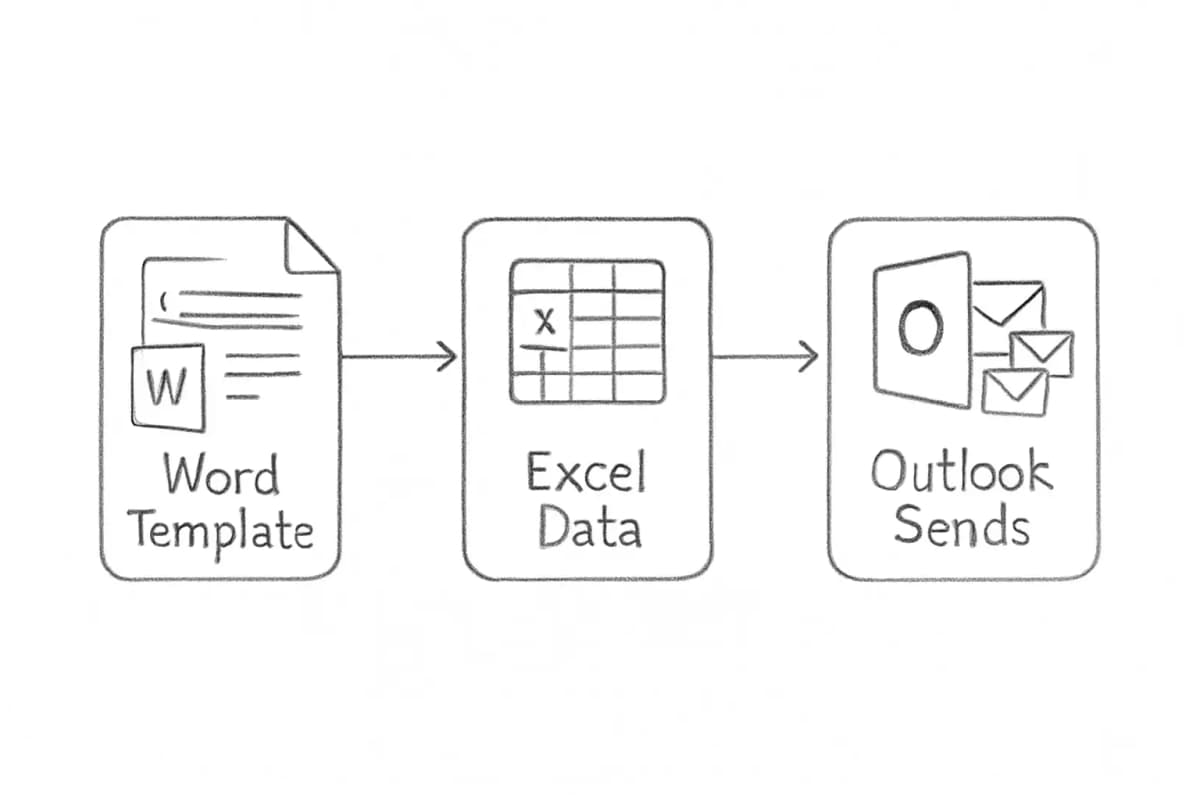
Wanneer je verder gaat dan Outlook
Outlook werkt voor vroegstadiumbewerkingen met laag verzendvolume. Zodra een van de volgende punten waar is, is het tijd om een dedicated emailplatform te gebruiken:
- Je lijst overschrijdt 500 contacten.
- Je hebt geautomatiseerde reeksen nodig, zoals welkomstflows, drip-campagnes of verlaten winkelwagentjes.
- Je wilt A/B-testen op onderwerpregels of inhoud. Merken die regelmatig hun mails A/B-testen bereiken 83% hoger ROI dan degenen die nooit testen.
- Je hebt betrouwbare openings-, click- en conversietracking nodig.
- Je verstuurt naar externe doelgroepen waar bezorging kritiek is.
Derde-leveranciers hebben emailanalyticsmogelijkheden en functies zoals emailautomatisering, lijstsegmentatie en bezorgingstools die Outlook momenteel ontbreekt.
Platforms zoals Mailchimp, Brevo, Kit en ActiveCampaign integreren allemaal met of importeren uit Outlook-contacten, dus de overgang is niet zo verstoringsgevoelig als het kan lijken. Voor een volledige strategisch kader voordat je schaalt, zie onze Email Marketing Strategy Template for 2025.
Veelgestelde vragen
Kun je bulkmails versturen vanuit Outlook?
Hoewel het versturen van massaberichten in Outlook mogelijk is, gelden er beperkingen voor het gebruik van Outlook's bulkemailtool. De meest praktische methode is Mail Merge met Word en Excel. Outlook werkt goed voor kleinschalige behoeften zoals interne communicatie of aankondigingen. Met Outlook 365 bent je beperkt tot 5.000 ontvangers per dag en 500 e-mailadressen per bericht, wat kan volstaan voor bescheiden campagnes.
Volgt Outlook e-mailopeningen en clicks?
Outlook biedt geen gedetailleerde traceringsmetrieken zoals openingspercentages of clickthrough rates. Dit gebrek aan inzicht maakt het lastig om het succes van emailcampagnes te meten en toekomstige communicatie te verbeteren. Je kunt gedeeltelijk compenseren met traceerbare shortlinks, maar je krijgt niet de gegevens per ontvanger die een dedicated ESP biedt.
Hoe personaliseer je een marketingmail in Outlook?
Je kunt mails personaliseren met Outlook-contactvelden of door Mail Merge van Microsoft Word te gebruiken. Hiermee kun je ontvangersnamen, bedrijfsdetails of aangepaste berichten opnemen voor een persoonlijker gevoel. Geavanceerdere aanpassingen, zoals op gedrag of aankoop gebaseerde inhoud, vereist een dedicated marketingplatform.
Is het wettelijk toegestaan om marketingmails vanuit Outlook te versturen?
Ja, maar je moet voldoen aan emailregelgeving zoals CAN-SPAM of GDPR. Dit omvat het verkrijgen van toestemming van ontvangers, het gebruiken van nauwkeurige afzenderinformatie en het bieden van een duidelijke afmeldoptie in elke marketingmail. Het niet opnemen van een afmeldmechanisme in een commercieel e-mailbericht is een wettelijke schending op de meeste markten, ongeacht het gereedschap dat je hebt gebruikt om het te versturen.