
O email marketing gera um retorno médio de 36 euros para cada euro gasto. Esse tipo de ROI o torna um dos canais mais eficientes que uma empresa pode usar, o que explica por que tantas equipas querem dominar como criar um email de marketing no Outlook. Se a sua equipa já trabalha em Microsoft 365, usar o Outlook como ponto de partida faz sentido prático. Porém, existem diferenças importantes entre enviar uma mensagem promocional bem elaborada pelo Outlook e gerir uma verdadeira campanha de email marketing. Este guia cobre ambas as abordagens, para que saiba exatamente o que o Outlook consegue fazer, onde tem limitações, e como tirar o máximo proveito de cada uma.
Pontos-Chave
- Mail Merge (via Microsoft Word e Outlook) é o método principal para enviar emails de marketing personalizados diretamente do Outlook.
- Contas gratuitas do Outlook limitam envios a aproximadamente 300 emails por dia e 100 destinatários por mensagem.
- Emails em massa enviados pelo Outlook são frequentemente marcados como spam por outros ESPs e destinatários.
- O Outlook agora exige autenticação de email mais rigorosa para domínios que enviam mais de 5.000 emails por dia, obrigando configurações de SPF, DKIM e DMARC.
- Para listas com centenas de contactos ou mais, um provedor de serviço de email (ESP) dedicado oferecerá melhores resultados, análises e segurança na entrega.
O Que o Outlook Consegue (e Não Consegue) Fazer para Email Marketing
Muitos proprietários de pequenas empresas já usam o Outlook para comunicações diárias, tornando-o uma escolha natural para campanhas de marketing. A plataforma oferece funcionalidades integradas que ajudam a criar emails com aparência profissional, gerir listas de contactos e rastrear métricas básicas de desempenho sem investir em software caro de terceiros.
Dito isto, o Outlook foi construído para comunicação profissional, não para email marketing em massa. Antes de o escolher como ferramenta de campanha, precisa entender onde estão as suas limitações.
Sem templates de email e recursos de design HTML, é difícil criar emails visualmente atraentes com marca. Não consegue pré-visualizar emails em diferentes dispositivos e navegadores antes de enviar, e sem métricas detalhadas, não saberá como as suas campanhas estão a performar.
Segundo estudos da indústria, a taxa média de colocação em caixa de entrada para envios em massa através do Outlook é cerca de 70 a 80%, enquanto plataformas de email dedicadas costumam atingir 95% ou superior graças a infraestrutura de envio otimizada e autenticação.
A conclusão aqui não é que o Outlook seja inútil para marketing, mas que tem um caso de uso específico: listas pequenas, comunicação focada em relacionamento, e equipas ainda não prontas para investir numa ESP completa.
Passo 1: Organize a Sua Lista de Contactos
Antes de escrever uma única palavra de copy, a sua lista de contactos precisa estar estruturada. Dados desorganizados é a razão mais comum para um mail merge falhar ou enviar a mensagem errada para a pessoa errada.
Comece por organizar os seus contactos em grupos significativos que reflitam os seus diferentes segmentos de audiência. Navegue até à secção People no Outlook e crie grupos de contactos baseados em critérios como tipo de cliente, histórico de compras ou localização geográfica. Por exemplo, pode ter grupos separados para "Clientes Novos", "Compradores Habituais" e "Subscritores da Newsletter".
Para um mail merge, também vai precisar de uma folha de cálculo Excel como fonte de dados. Use uma folha de cálculo Excel para organizar informações de contacto e preparar-se para usar num mail merge. Liste cada informação numa coluna separada para importá-la facilmente no Outlook. As colunas padrão incluem Nome, Apelido, Email e quaisquer campos de personalização que planeie usar no corpo do email.
A higiene da lista importa aqui. Remova regularmente endereços inválidos para reduzir reclamações de spam, devoluções e mensagens desperdiçadas.
Para estratégias de segmentação mais avançadas, consulte o nosso guia sobre Estratégias de Segmentação de Listas de Email Que Aumentam o ROI em 760%.
Passo 2: Crie o Seu Template de Email no Microsoft Word
Ao usar a funcionalidade mail merge, não vai redigir o corpo da mensagem na janela de composição integrada do Outlook. Em vez disso, fá-lo no Microsoft Word.
Eis como configurar:
- Abra o Microsoft Word e selecione "Documento em Branco".
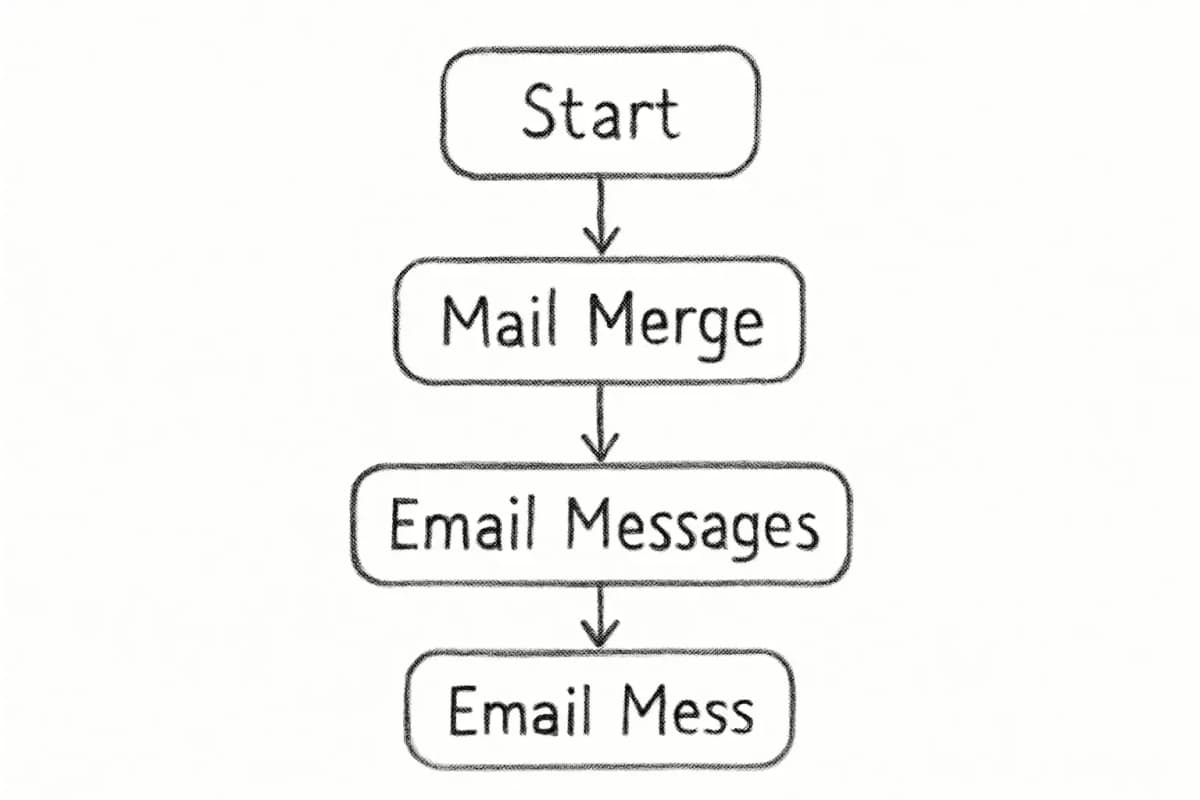
- Vá ao separador Correspondência, clique em Iniciar Intercalação de Correio, depois selecione Mensagens de Email.
- Escreva o corpo do seu email. Use uma estrutura clara: uma linha de abertura direta, a mensagem principal e um único call-to-action.
- Adicione personalização inserindo campos de intercalação, que são marcadores reconhecidos por guillemets "<<>>" no Word. A opção de inseri-los está no separador Correspondência, em Inserir Campo de Intercalação.
Escrever o Copy do Email
Cada email de marketing precisa de um objetivo claro. Cada email de marketing precisa de um próximo passo específico e realizável. Quer queira que os destinatários visitem o seu site, façam uma compra ou descarreguem um recurso, coloque o seu botão ou link de call-to-action em destaque e fácil de encontrar. Use verbos de ação como "Descarregar", "Compre Agora" ou "Saiba Mais" em vez de frases genéricas como "Clique Aqui".
A sua linha de assunto faz grande parte do trabalho. Mantenha-a concisa e específica. Linhas de assunto curtas, claras e relevantes funcionam melhor. Evite palavras típicas de spam, pontuação excessiva ou MAIÚSCULAS. Personalização e linguagem que desperta curiosidade tendem a melhorar taxas de abertura. Para uma análise mais profunda sobre o que realmente funciona, leia o nosso artigo sobre Melhores Práticas para Linhas de Assunto de Email Que Aumentam as Aberturas em 27%.
Guardar o Seu Template para Reutilização
Use templates de email para enviar mensagens que incluem informações que raramente mudam de mensagem para mensagem. Compose e guarde uma mensagem como template e depois reutilize-a quando quiser. No Outlook Novo, Outlook Clássico e Outlook na Web, existem duas formas de guardar templates: usando a funcionalidade integrada de Templates de Correio ou o add-in Meus Templates.
Os templates consolidam a sua marca, disclaimers e calls-to-action, garantindo que cada campanha tem aparência e som consistentes. Também reduzem dramaticamente o tempo de produção, libertando-o para se focar em segmentação, personalização e follow-ups oportunos.
Passo 3: Ligue a Sua Lista de Destinatários e Insira Campos de Intercalação
Com o documento do Word aberto e o ficheiro Excel guardado, pode conectar os dois.
- No Word, vá ao separador "Correspondência" e clique em "Selecionar Destinatários".
- Clique em "Usar uma Lista Existente" e selecione o ficheiro da lista de correio que criou no Excel, depois clique OK.
- Coloque campos de intercalação onde a personalização é necessária. Use a opção Pré-visualizar Resultados para ver como o email final ficará antes de enviar.
Com base nos campos de intercalação que adicionar, o Outlook extrairá a informação da sua folha de cálculo Excel e gerará automaticamente emails individuais para cada contacto. Como resultado, as mensagens parecem personalizadas com os dados de cada destinatário intercalados no corpo do email e na linha de assunto.
Passo 4: Envie o Mail Merge pelo Outlook
Depois de ter revisto a pré-visualização e tudo parecer correto:
- Clique no botão Concluir e Intercalar e selecione a opção Intercalar para Email. Ser-lhe-á pedido que defina o campo Para, a linha de assunto e o formato de cada email (texto simples ou HTML). Clicar no botão Intercalar Email para Caixa de Saída inicia o envio de emails e coloca os seus emails personalizados a caminho dos destinatários.
- Abra o Outlook e navegue até à pasta Caixa de Saída no lado esquerdo do seu ecrã. As suas mensagens de mail merge personalizadas já estarão lá à espera. Clique em Enviar/Receber Todas as Pastas no canto superior direito do Outlook. Isto enviará todas as suas mensagens de mail merge para os seus destinatários.
Uma coisa a notar: o Outlook não permite incluir uma linha de assunto na fase de criação do template, por isso terá de a adicionar manualmente pouco antes de enviar.
Passo 5: Aplique Melhores Práticas de Entrega
Enviar o email é apenas metade do trabalho. Colocá-lo na caixa de entrada é a outra metade.
O Outlook agora exige padrões de autenticação de email mais rigorosos para domínios que enviam mais de 5.000 emails por dia, exigindo configurações obrigatórias de SPF, DKIM e DMARC. Mesmo que a sua lista seja menor, configurar isto protege a sua reputação como remetente.
Os requisitos principais incluem: SPF, que passa autenticação listando endereços IP autorizados no registo DNS do seu domínio; DKIM, que valida integridade e autenticidade do email; e DMARC, que deve estar definido pelo menos como p=none e alinhado com SPF ou DKIM.
Além da autenticação, siga estas práticas em cada envio:
- Forneça uma forma fácil e claramente visível para os destinatários desinscreverem-se de mensagens futuras, particularmente para marketing ou correio em massa.
- Use linhas de assunto precisas, evite headers enganadores e certifique-se de que os seus destinatários consentiram em receber as suas mensagens.
- Envie os seus emails de marketing em horários ideais quando a sua audiência tem maior probabilidade de se envolver. Geralmente, terça a quinta-feira entre 10h e 14h mostram maiores taxas de abertura, mas teste diferentes horários com a sua audiência específica para encontrar o que funciona melhor.
Para uma lista de verificação completa pré-envio, consulte o nosso Email Marketing Campaign Checklist: 12 Passos.
Passo 6: Rastreie Resultados e Melhore
Campanhas de email bem-sucedidas são impulsionadas por insights, não por suposições. Recolher e analisar dados de email marketing ajuda-o a entender a que responde a sua audiência e onde são necessárias melhorias. Métricas simples como taxas de abertura, taxas de clique e frequência de resposta podem revelar quais são as linhas de assunto mais eficazes e que tipo de conteúdo gera engagement.
Este é o ponto onde o Outlook mostra a sua maior fraqueza. O Outlook oferece opções de rastreamento limitadas como recibos de leitura, que nem sempre são confiáveis. Para melhores insights, pode usar links rastreáveis ou rastrear manualmente respostas e conversões através de folhas de cálculo.
O Outlook carece de análises de email incluindo taxas de abertura, taxas de clique ou métricas de engagement, tornando difícil para as organizações medir o sucesso de campanhas de email e melhorar futuras comunicações.
Se está a enviar para uma lista de qualquer tamanho significativo e quer rastrear o desempenho com precisão, essa lacuna sozinha é razão para considerar uma plataforma dedicada. Provedores terceirizados oferecem capacidades de análise de email e funcionalidades como automação de email, segmentação de lista e ferramentas de entrega que o Outlook atualmente não tem.
Quando Ultrapassar o Outlook
O Outlook funciona bem para envios pequenos focados em relacionamento, anúncios internos ou comunicação individual onde a personalização importa e os tamanhos de lista permanecem sob algumas centenas de contactos.
Começa a falhar quando precisa de:
- Templates em HTML projetados com elementos visuais de marca
- Rastreamento de aberturas e cliques ao nível da campanha
- Sequências automatizadas como série de boas-vindas ou fluxos de gotejamento
- Ferramentas de crescimento de lista e gestão de subscritores
- Colocação confiável em caixa de entrada em escala
Pode enviar 1.000 emails no Outlook usando Mail Merge ou listas de distribuição, mas o Outlook não foi construído para envios de email em larga escala. As mensagens estão sujeitas a limites diários de envio e carecem de ferramentas para rastreamento, gestão de desinscrição e otimização de entrega. Como resultado, envios grandes podem falhar, desencadear filtros de spam ou levar a restrições temporárias de conta.
Se está neste ponto, vale a pena rever o nosso Email Marketing Strategy Template para 2025 para entender como uma plataforma construída para este fim se encaixa no seu plano de marketing mais amplo.
Perguntas Frequentes
Posso enviar emails de marketing em massa diretamente do Outlook sem Word?
Sim, usando grupos de contactos e o campo BCC, mas este método é limitado. O limite de destinatários BCC para contas Outlook 365 é 500 destinatários, o que força as organizações a dividir emails em massa em grupos menores, aumentando o risco de expor informações dos destinatários e complicando a gestão da lista de email. Mail Merge via Word é o método mais confiável para envios personalizados.
O Outlook suporta templates de email HTML para campanhas de marketing?
Sem templates de email e recursos de codificação, e sem forma de fazer designs HTML, é bastante difícil criar emails com marca visualmente atraentes no Outlook. Para campanhas projetadas em HTML com layouts responsivos, vai precisar de um ESP dedicado ou uma ferramenta como templates de email Salesforce Marketing Cloud.
Quais são os limites de envio diário do Outlook para emails de marketing?
Os limites de envio de email do Microsoft 365 para o Outlook incluem até 10.000 envios de email por dia. Note que estes limites podem variar dependendo do seu plano de subscrição Microsoft 365 específico. Contas gratuitas do Outlook estão limitadas a aproximadamente 300 por dia. Para listas maiores, um serviço de email marketing dedicado é a escolha mais segura.
É legal enviar emails de marketing através do Outlook?
Sim, mas deve cumprir regulações de email como CAN-SPAM ou GDPR. Isto inclui obter consentimento do destinatário, usar informações de remetente precisas e fornecer uma opção clara de desinscrição em cada email de marketing. O incumprimento pode danificar a sua reputação como remetente e expor o seu negócio a risco legal, independentemente da ferramenta que usa para enviar.