
التسويق عبر البريد الإلكتروني يحقق متوسط عائد استثمار قدره 36 دولار لكل دولار واحد يتم إنفاقه، وهذا هو السبب في أن العديد من أصحاب الأعمال يبحثون عن طرق لتشغيل الحملات دون الاستثمار الفوري في برامج متخصصة. Microsoft Outlook هي الأداة المفتوحة بالفعل على شاشتهم، لذلك السؤال الطبيعي يصبح: هل يمكنك استخدامه لإرسال رسائل بريد تسويقية، وإذا كان الأمر كذلك، كيف؟
الإجابة الصريحة هي نعم، مع قيود حقيقية. يوفر لك Outlook مسارين عمليين لإنشاء بريد تسويقي: سير عمل دمج البريد المدمج وميزة الرسالة الإخبارية الأصلية المقدمة في تحديثات Microsoft 365 الأخيرة. كلاهما يعمل. لا يعتبر أي منهما بديلاً كاملاً لمنصة تسويق بريد إلكتروني متخصصة. يرشدك هذا الدليل خلال كلا الطريقتين خطوة بخطوة، ويشرح أين يصل Outlook إلى حده الأقصى، ويخبرك متى تنتقل إلى أدوات مخصصة.
أهم النقاط
- يدعم Outlook إنشاء رسائل البريد التسويقية من خلال دمج البريد (Mail Merge) وميزة الرسالة الإخبارية المدمجة.
- بالنسبة لـ Outlook 365، حد المستقبلين هو 500 مستقبل لكل بريد و10,000 مستقبل يومياً.
- يفتقد Outlook إلى ميزات تصميم البريد الإلكتروني المناسبة واستعراض الجهاز والتقارير والتحليلات.
- يسمح دمج البريد بالتخصيص الأساسي (الاسم، الشركة، الحقول المخصصة) لكنه لا يوفر تتبع معدل الفتح أو النقرات.
- بالنسبة للقوائم التي تضم أكثر من بضع مئات من جهات الاتصال، أو أي حملة تتطلب أتمتة أو تحليلات، تعتبر منصة البريد الإلكتروني المتخصصة استثماراً أفضل.
لماذا تستخدم Outlook للبريد التسويقي على الإطلاق؟
يستخدم العديد من أصحاب الأعمال الصغيرة ورجال الأعمال Outlook بالفعل للتواصل اليومي، مما يجعله خياراً طبيعياً للحملات التسويقية. توفر المنصة ميزات مدمجة يمكن أن تساعدك في إنشاء رسائل بريد احترافية المظهر وإدارة قوائم جهات الاتصال وتتبع مقاييس الأداء الأساسية دون الاستثمار في برامج جهات خارجية مكلفة.
إذا كانت قائمتك صغيرة (أقل من 500 جهة اتصال)، وكان جمهورك داخلياً أو نصف حبيس، وتحتاج إلى إرسال إعلانات عرضية بدلاً من تسلسلات آلية، يمكن لـ Outlook إنجاز المهمة. الاحتكاك منخفض لأنك بالفعل في الأداة.
ومع ذلك، إذا كنت تأمل في بناء جمهور حقيقي أو تنمية قائمة أو إرسال حملات مصقولة تشعر أنها جزء من علامتك التجارية، فإن Outlook يقودك فقط حتى الآن. هذا هو السبب في أن معظم الشركات تنتقل في النهاية إلى منصة تسويق بريد إلكتروني متخصصة، والتي تمنحك المرونة الإبداعية والقوالس الاحترافية وميزات الأتمتة ورؤى الجمهور التي لا يوفرها Outlook.
الطريقة 1: دمج البريد (Word + Excel + Outlook)
دمج البريد هو الطريقة الأكثر قدرة لإنشاء بريد تسويقي في Outlook. يسمح للمستخدمين بإرسال رسائل بريد مخصصة إلى عدة مستقبلين بدمج قالب تم إنشاؤه في Word مع مصدر بيانات مثل جدول بيانات Excel أو جهات اتصال Outlook.
إنها علاقة تكافلية حيث يتعامل Word مع المحتوى والتصميم، ويدير Excel البيانات، وتعمل Outlook كمحرك التوزيع.
الخطوة 1: بناء قائمة جهات الاتصال الخاصة بك في Excel
ابدأ بتنظيم معلومات جهات الاتصال الخاصة بك. يجب أن يحتفظ كل عمود في Excel بجزء معين من البيانات، مثل الاسم الأول أو اسم العائلة أو عنوان البريد الإلكتروني أو اسم الشركة. احتفظ برؤوس الأعمدة نظيفة ومتسقة. احفظ الملف قبل الانتقال إلى Word.
الخطوة 2: اكتب بريدك الإلكتروني في Word
افتح Microsoft Word وأنشئ مستند فارغ جديد. انتقل إلى علامة التبويب Mailings، وانقر فوق Start Mail Merge، وحدد E-mail Messages. هذا يعين المستند ليتم التعامل معه كقالب بريد إلكتروني بدلاً من رسالة قابلة للطباعة.
اكتب نص بريدك الإلكتروني. أدرج عناصر نائبة للتخصيص مثل {{Name}} أو {{Company}}. سيتم استبدال هذه العناصر النائبة ببيانات المستقبل الفعلية أثناء عملية الدمج.
الخطوة 3: قم بتوصيل قائمة المستقبلين الخاصة بك
انقر فوق Select Recipients من علامة التبويب Mailings، ثم انقر فوق Use an Existing List. حدد ملف قائمة المراسلات الذي أنشأته في Excel وانقر فوق OK.
الخطوة 4: إدراج حقول الدمج
انقر فوق Insert Merge Field في علامة التبويب Mailings. اختر أسماء الحقول الملائمة من مصدر البيانات المتصل، مثل First_Name أو Company_Name، وضعها في الأماكن المناسبة في نص بريدك الإلكتروني.
الخطوة 5: معاينة، ثم أرسل
استخدم زر Preview Results في علامة التبويب Mailings للتحقق من مظهر البريد الإلكتروني لكل مستقبل. بعد الرضا، انقر فوق Finish and Merge، ثم حدد Send E-mail Messages. سيقوم Outlook بسحب المعلومات من جدول البيانات Excel الخاص بك وإنشاء رسائل بريد إلكترونية فردية تلقائياً لكل جهة اتصال. تظهر الرسائل مخصصة ببيانات كل مستقبل مدمجة في نص البريد الإلكتروني والموضوع.
للحصول على نصائح حول كتابة أسطر الموضوع التي تحصل على فتحات فعلية قبل الإرسال، راجع دليلنا حول أفضل ممارسات سطر الموضوع في البريد الإلكتروني التي تعزز معدلات الفتح بنسبة 27%.
الطريقة 2: ميزة الرسالة الإخبارية في Outlook
ميزة الرسالة الإخبارية في Outlook ليست أداة تسويق بقدر ما هي خيار نشر مدمج لمستخدمي Microsoft 365. تم تصميمها لمساعدتك على مشاركة التحديثات مباشرة داخل شركتك أو مجتمعك، بطريقة مشابهة لإصدار مبسط من Substack أو LinkedIn Newsletters، لكن داخل Outlook.
تهبط كل رسالة جديدة تلقائياً في صناديق وارد المشتركين. إنها طريقة سهلة لإبقاء زملاء العمل أو الأعضاء على اطلاع دائم، وتناسب إعلانات الشركة أو ملخصات المشاريع الأسبوعية أو تحديثات الموارد البشرية.
لاستخدام هذه الميزة، افتح Outlook، أنشئ رسالة جديدة، واختر مشاركتها كرسالة إخبارية. يمكن للأشخاص في مؤسستك أو الذين تدعوهم الاشتراك في تلقي التحديثات عبر البريد الإلكتروني.
قيود التصميم التي يجب معرفتها
يوفر Outlook عدة قوالس أساسية، لكن لا يمكنك تخصيصها كثيراً. لا توجد طريقة لتطبيق ألوان العلامة التجارية أو إضافة خطوط مخصصة أو تعديل المسافات أو إنشاء تخطيط رسالة إخبارية مصقول. النتيجة هي بريد إلكتروني بسيط غالباً ما يشعر أنه مذكرة أكثر من كونه منشوراً مميزاً بالعلامة التجارية.
يتضمن محرر Outlook فقط كتل نصية وصور بسيطة. لا يمكنك إضافة أزرار دعوة للإجراء أو تخطيطات متعددة الأعمدة أو أقسام HTML أو عناصر وسائط غنية.
تنظيم جهات الاتصال الخاصة بك قبل الإرسال
تنظيم جهات الاتصال هو الخطوة التي يتخطاها معظم الناس، وهي أيضاً الخطوة التي تحدد بشكل مباشر جودة الحملة.
ابدأ بتنظيم جهات الاتصال الخاصة بك إلى مجموعات ذات مغزى تعكس قطاعات جمهورك المختلفة. انتقل إلى قسم People في Outlook وأنشئ مجموعات جهات اتصال بناءً على معايير مثل نوع العميل أو السجل الشرائي أو الموقع الجغرافي. على سبيل المثال، قد يكون لديك مجموعات منفصلة لـ "العملاء الجدد" و"المشترين المتكررين" و"مشتركي الرسالة الإخبارية". يسمح لك هذا التقسيم بتخصيص رسالتك لجماهير معينة، مما يؤدي عادة إلى معدلات فتح أعلى وتفاعل أفضل.
حتى في نطاق صغير، يعتبر التقسيم مهماً. للاطلاع الأعمق على كيفية قيام التقسيم بتحسين العوائد، راجع مواردنا حول استراتيجيات تقسيم قائمة البريد الإلكتروني التي تعزز العائد بنسبة 760%.
كتابة بريد تسويقي يعمل فعلاً في Outlook
بغض النظر عن طريقة الإرسال، فإن محتوى البريد الإلكتروني نفسه يحدد النتائج. بعض المبادئ التي تنطبق بشكل خاص على الحملات المستندة إلى Outlook:
أسطر الموضوع: احتفظ بأسطر الموضوع قصيرة (30 إلى 50 حرفاً) وواضحة وذات صلة. تجنب الكلمات الإسبامية والعلامات الترقيمية المفرطة أو الأحرف الكبيرة الكاملة. يميل التخصيص ولغة تحفيز الفضول إلى تحسين معدلات الفتح.
دعوة للإجراء: يحتاج كل بريد تسويقي إلى خطوة تالية محددة وقابلة للتنفيذ. سواء كنت تريد من المستقبلين زيارة موقع الويب الخاص بك أو إجراء عملية شراء أو تنزيل مورد، اجعل دعوتك للإجراء بارزة وسهلة العثور عليها. استخدم أفعال الحركة مثل "تنزيل" أو "تسوق الآن" أو "اعرف المزيد" بدلاً من العبارات العامة مثل "انقر هنا". ضع دعوتك الأساسية للإجراء فوق الطية وفكر في تكرارها في نهاية رسائل البريد الإلكتروني الأطول.
توقيت الإرسال: أرسل رسائل البريد التسويقية الخاصة بك في الأوقات المثلى عندما يكون جمهورك أكثر عرضة للتفاعل. عموماً، يظهر يوم الثلاثاء إلى الخميس بين الساعة 10 صباحاً و2 مساءً معدلات فتح أعلى، لكن اختبر توقيتات مختلفة مع جمهورك المحدد للعثور على ما يعمل بشكل أفضل.
الامتثال: يجب عليك الامتثال لقوانين البريد الإلكتروني مثل CAN-SPAM أو GDPR. يتضمن هذا الحصول على موافقة المستقبل واستخدام معلومات المرسل الدقيقة وتوفير خيار إلغاء الاشتراك واضح في كل بريد تسويقي.
الحدود الحقيقية لاستخدام Outlook للتسويق
معرفة القيود الصارمة تساعدك على التخطيط بواقعية.
حدود الإرسال: يحتوي Outlook على حدود يومية وكل ساعة وحدود للمستقبلين لمنع البريد العشوائي وحماية المستخدمين. بينما يمكن لحسابات Microsoft 365 التجارية إرسال ما يصل إلى 10,000 بريد إلكتروني يومياً، يمكن لحسابات Outlook الشخصية إرسال ما يقرب من 300 فقط.
مخاطر القابلية للتسليم: إذا كان عنوان المرسل الخاص بك هو عنوان Microsoft Outlook، فهناك احتمالية عالية جداً بأن بريدك الإلكتروني لن يصل أبداً إلى صندوق الوارد. يعتبر Outlook منصة بريد إلكتروني مصممة للاستخدام الشخصي، لذا تضع معظم منصات البريد الإلكتروني علامة على رسائل البريد الإلكتروني الجماعية من عناوين Outlook باعتبارها مريبة.
لا تحليلات: يفتقد Outlook إلى تحليلات البريد الإلكتروني، بما في ذلك معدلات الفتح أو نسب النقر إلى الظهور أو مقاييس تفاعل الموظفين، مما يجعل من الصعب قياس نجاح الحملات وتحسين الاتصالات المستقبلية.
لا يوجد معاينة الجهاز: لا توفر Outlook طريقة لاختبار رسائلك البريد الإلكترونية قبل الإرسال، لذا لا يمكنك التحقق من كيفية ظهور رسائلك عبر مجموعة متنوعة من الأجهزة. تعتبر معاينة رسائل البريد الإلكتروني خطوة مهمة، والحصول على مقاييس الأجهزة التي يستخدمها المستقبلون يساعد في توجيه قرارات التصميم المستقبلية.
حل تتبع: توفر Outlook خيارات تتبع محدودة مثل إيصالات القراءة، وهي ليست موثوقة دائماً. للحصول على رؤى أفضل، يمكنك استخدام روابط قابلة للتتبع عبر خدمات مثل Bitly، أو تتبع الاستجابات والتحويلات يدوياً من خلال جداول البيانات. 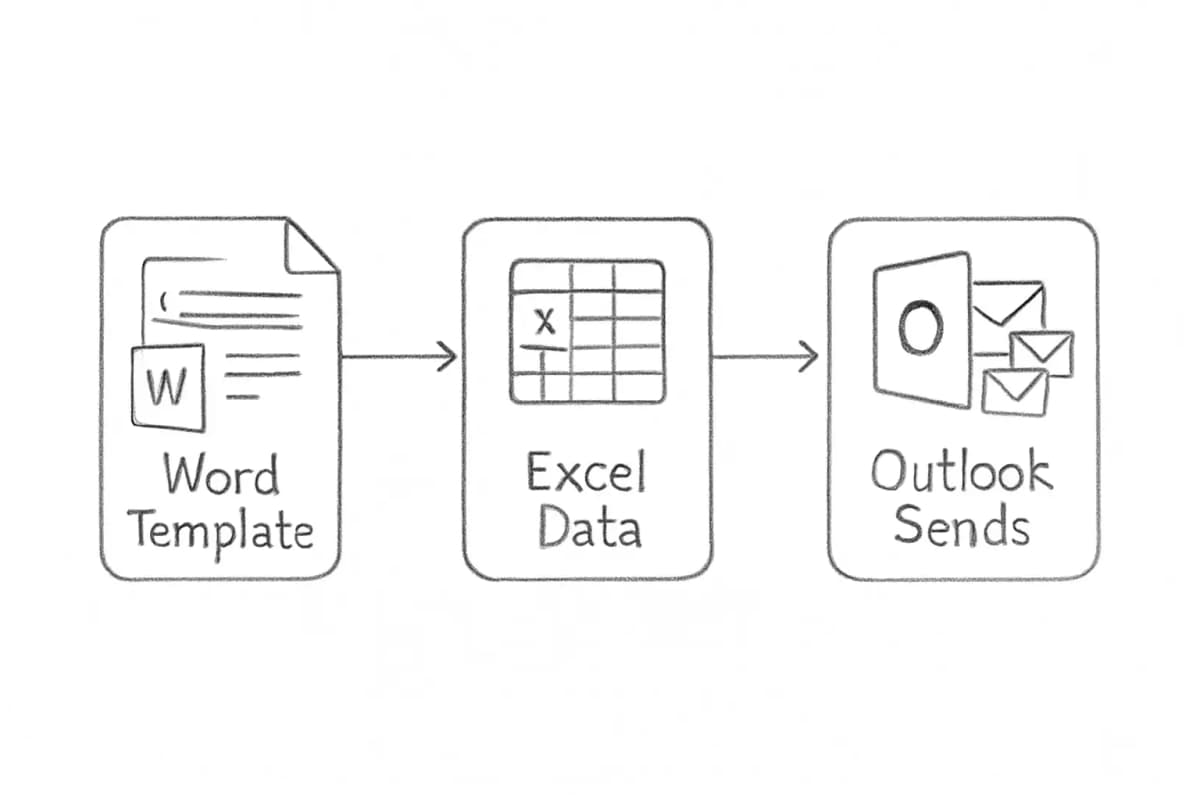
متى تتجاوز Outlook
تعمل Outlook للإرسال المبكر والقليل الحجم. بمجرد أن يصبح أي من التالي صحيحاً، حان الوقت لاستخدام منصة تسويق بريد إلكتروني متخصصة:
- تتجاوز قائمتك 500 جهة اتصال.
- تحتاج إلى تسلسلات آلية مثل تدفقات الترحيب أو حملات التنقيط أو هجران سلة التسوق.
- تريد اختبار A/B على أسطر الموضوع أو المحتوى. تحقق العلامات التجارية التي تختبر بانتظام رسائلها البريد الإلكترونية على عائد استثمار أعلى بنسبة 83% من تلك التي لا تختبر أبداً.
- تحتاج إلى تتبع موثوق للمعدل المفتوح ومعدل النقر ومعدل التحويل.
- تقوم بالإرسال إلى جماهير خارجية حيث تكون القابلية للتسليم حاسمة.
تتمتع مقدمو الخدمات من جهات خارجية بقدرات تحليلات البريد الإلكتروني والميزات مثل أتمتة البريد الإلكتروني وتقسيم القائمة وأدوات القابلية للتسليم التي لا توفرها Outlook حالياً.
تدمج منصات مثل Mailchimp و Brevo و Kit و ActiveCampaign مع جهات اتصال Outlook أو استيرادها منها، لذا فإن الانتقال ليس مزعجاً كما قد يبدو. للحصول على إطار عمل استراتيجي كامل قبل التوسع، راجع نموذج استراتيجية التسويق عبر البريد الإلكتروني لعام 2025.
الأسئلة الشائعة
هل يمكنك إرسال رسائل بريد تسويقية جماعية من Outlook؟
بينما يعتبر إرسال رسائل بريد إلكترونية جماعية في Outlook ممكناً، هناك قيود على استخدام أداة البريد الإلكتروني الجماعي في Outlook. الطريقة الأكثر عملية هي دمج البريد باستخدام Word و Excel. تعمل Outlook بشكل جيد للاحتياجات الصغيرة مثل الاتصالات الداخلية أو الإعلانات. مع Outlook 365، يقتصر عليك 5,000 مستقبل يومياً و500 عنوان بريد إلكتروني لكل رسالة، وقد يكون هذا كافياً للحملات المتواضعة.
هل تتتبع Outlook فتح البريد الإلكتروني والنقرات؟
لا توفر Outlook مقاييس تتبع تفصيلية مثل معدلات الفتح أو نسب النقر إلى الظهور. يجعل هذا النقص في الرؤى من الصعب قياس نجاح حملات البريد الإلكتروني وتحسين الاتصالات المستقبلية. يمكنك التعويض جزئياً باستخدام روابط قصيرة قابلة للتتبع، لكن لن تحصل على بيانات كل مستقبل التي توفرها منصة بريد إلكتروني متخصصة.
كيف تخصص بريداً تسويقياً في Outlook؟
يمكنك تخصيص رسائل البريد الإلكترونية باستخدام حقول جهات اتصال Outlook أو من خلال الاستفادة من ميزة دمج البريد في Microsoft Word. يسمح لك هذا بتضمين أسماء المستقبلين وتفاصيل الشركة أو الرسائل المخصصة للحصول على لمسة أكثر شخصية. يتطلب التخصيص الأكثر تقدماً مثل المحتوى القائم على السلوك أو الشراء منصة تسويق متخصصة.
هل يعتبر القانوني إرسال رسائل بريد تسويقية من Outlook؟
نعم، لكن يجب عليك الامتثال لقوانين البريد الإلكتروني مثل CAN-SPAM أو GDPR. يتضمن هذا الحصول على موافقة المستقبل واستخدام معلومات المرسل الدقيقة وتوفير خيار إلغاء الاشتراك واضح في كل بريد تسويقي. يعتبر عدم تضمين آلية إلغاء اشتراك في بريد إلكتروني تجاري انتهاكاً قانونياً في معظم الأسواق، بغض النظر عن الأداة المستخدمة لإرساله.